Plánujete na Black Friday nový iPhone? Tohle si nejdřív zkontrolujte
Antonio Curachi · 12. 10. 2026
Black Week je za dveřmi. Než něco vložíte do košíku, věnujte pět minut tomu, co vám váš iPhone vlastně říká.
Signály, že je váš iPhone zralý na upgrade
Upgrade nemusí znamenat nejnovější model. Pro mnoho z nás jde hlavně o iPhone, který odpovídá tomu, jak ho skutečně používáte, za cenu, která sedí vašemu rozpočtu. Pokud se ale poznáváte ve dvou nebo více bodech, vyplatí se podívat na možnosti.
1. Nabíjíte víc než jednou denně
Pokud se váš iPhone hlásí s vybitou baterií už v poledne, začněte tady. Přejděte do Nastavení > Baterie > Kondice baterie.
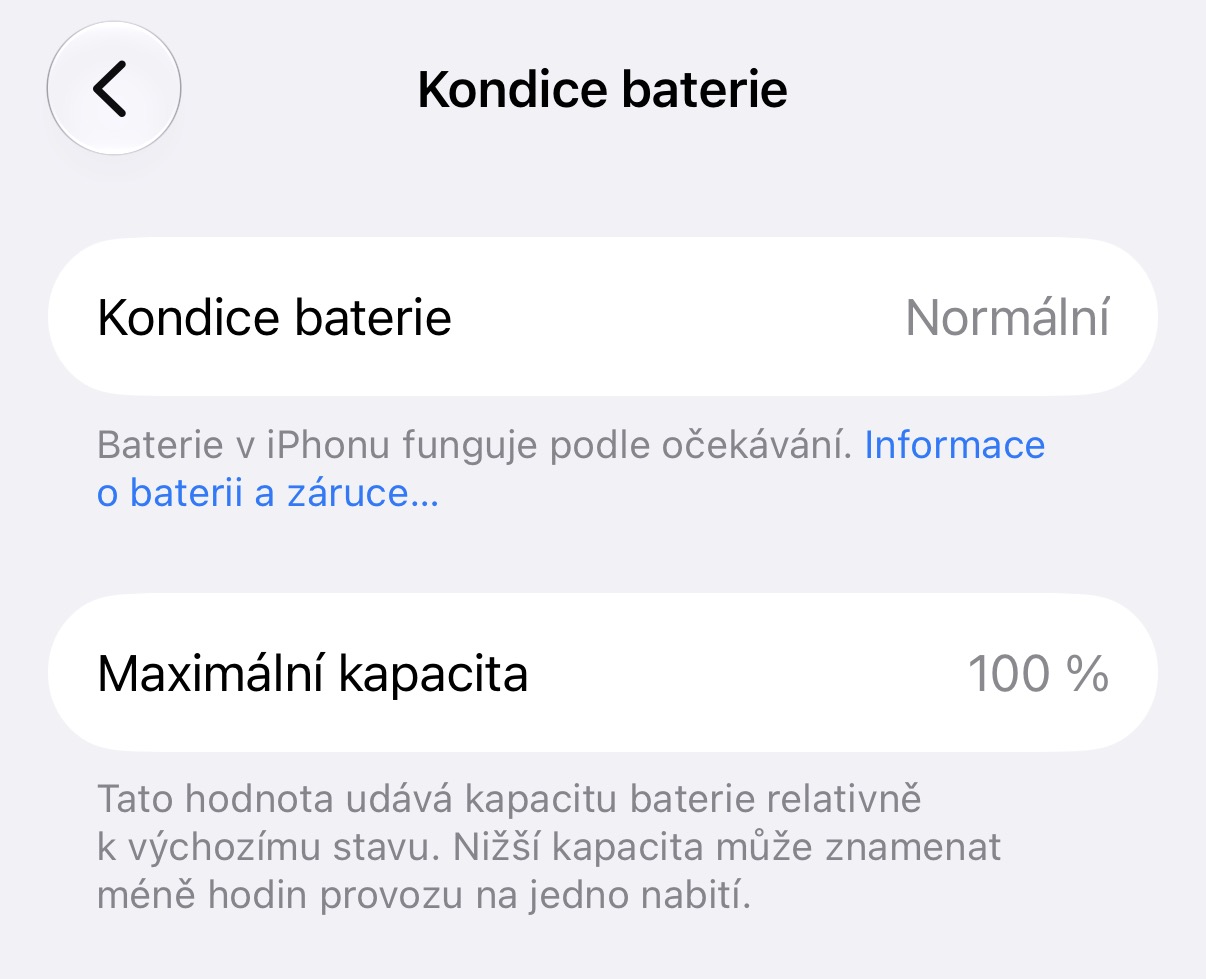
Maximální kapacita ukazuje, kolik energie baterie pojme ve srovnání s tím, když byla nová. Pokud klesla pod 80 %, nejspíš pořád hledáte nabíječku.
Podle Applu jsou baterie iPhonu navrženy tak, aby si po 500 úplných nabíjecích cyklech za ideálních podmínek uchovaly 80 % původní kapacity, u iPhonu 15 a novějších modelů po 1 000 cyklech (zdroj: Podpora Apple).
2. Nejnovější iOS nejde nainstalovat
Pokud nejnovější iOS nejde nainstalovat, Apple už váš iPhone nepodporuje. To znamená žádné nové funkce a ani nové bezpečnostní opravy. Apple většinu iPhonů aktualizuje několik let, pak aktualizace končí. Zkontrolujete to v Nastavení > Obecné > Aktualizace softwaru.
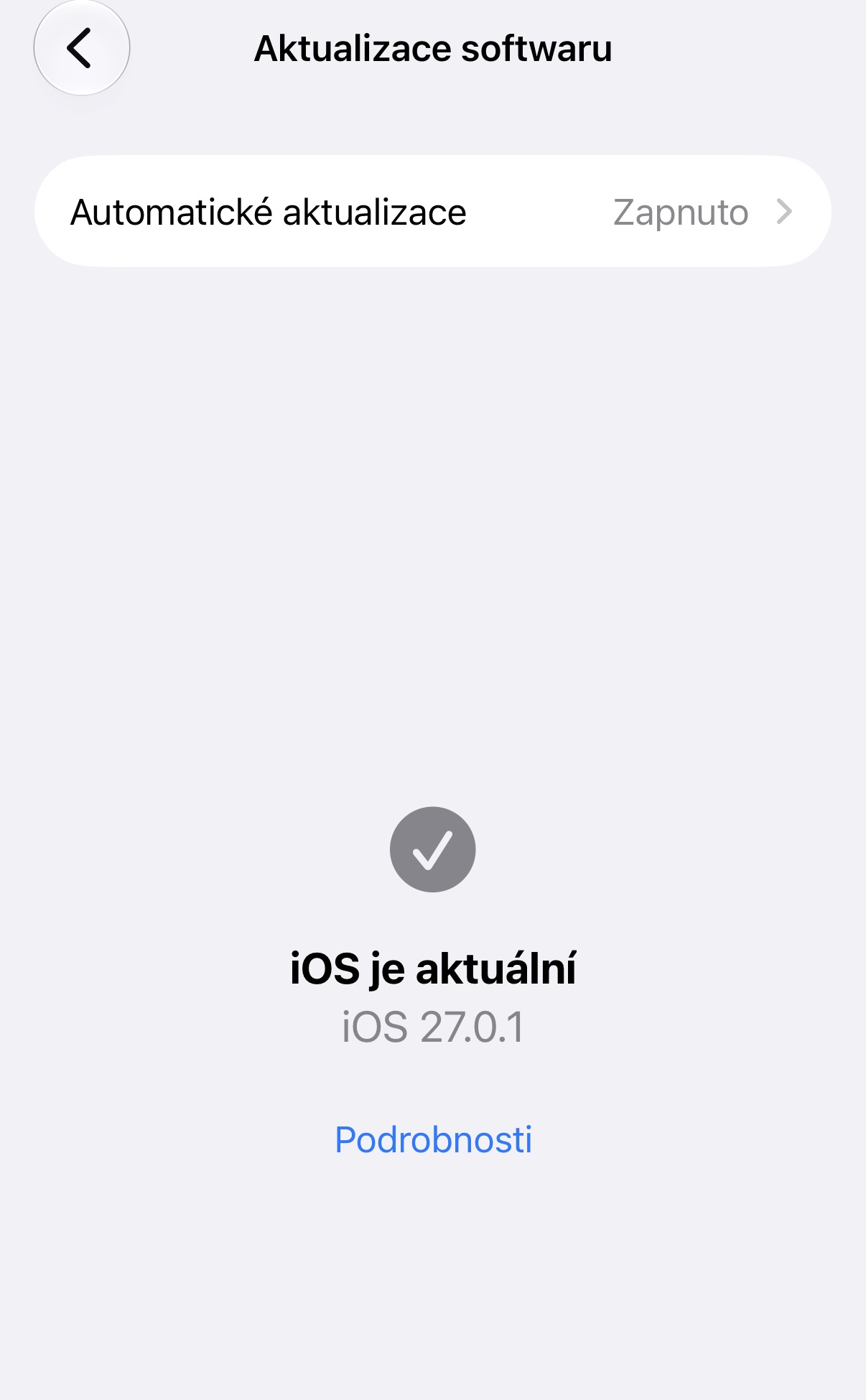
Tohle se vyplatí zkontrolovat u každého iPhonu v domácnosti. Starší telefony se často předávají dětem nebo rodičům a právě ty obvykle zaostanou jako první.
3. Úložiště je pořád plné
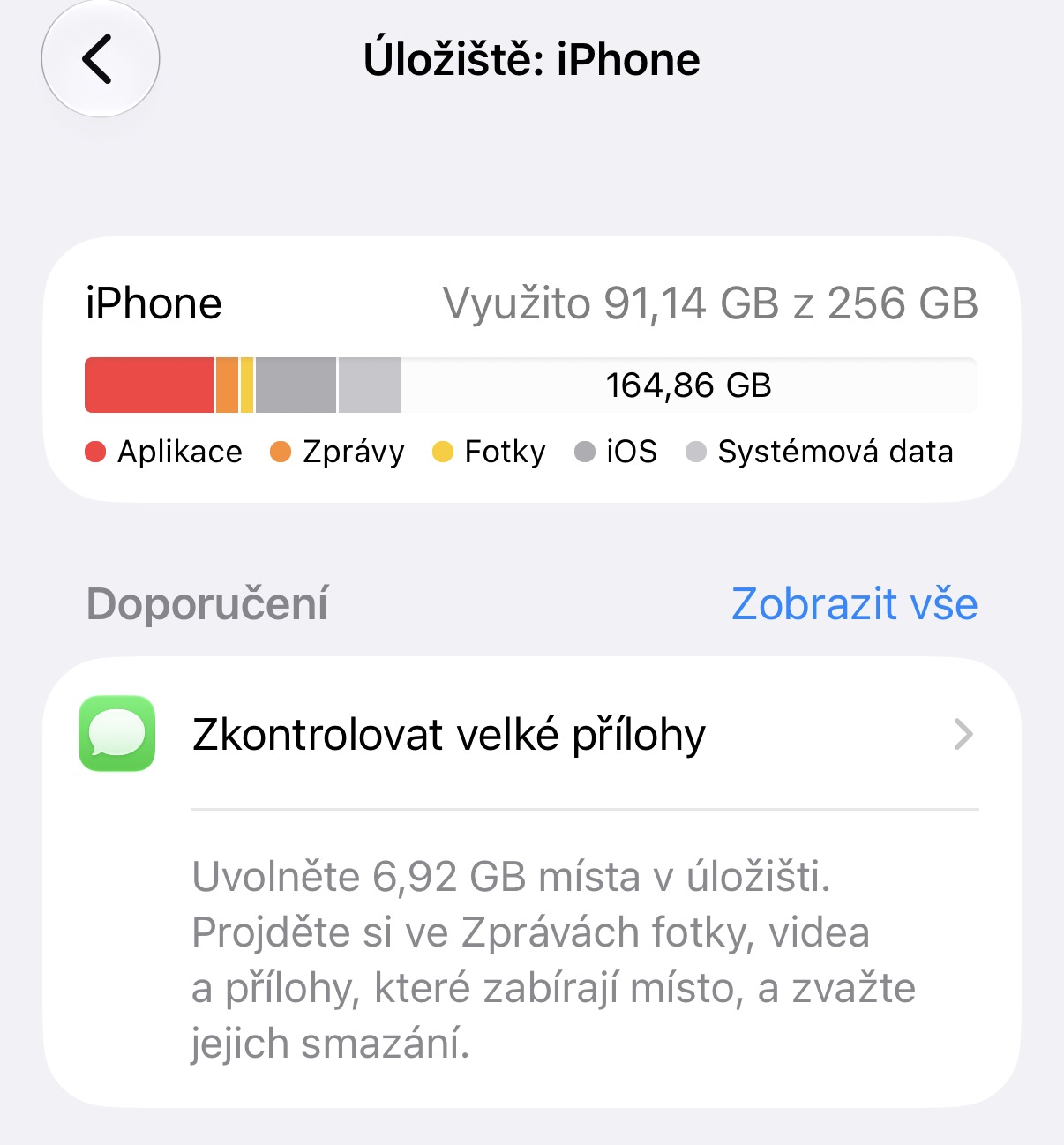
Pokud mažete fotky jen kvůli aktualizaci aplikace, úložiště vám už nestačí. Při upgradu si vyberte kapacitu podle toho, jak telefon skutečně používáte. Zkontrolujete to v Nastavení > Obecné > Úložiště iPhonu. Kdo hodně natáčí videa, potřebuje víc místa než ten, kdo hlavně píše zprávy a scrolluje.
4. Aplikace jsou pomalé
Pokud se aplikace otevírají celou věčnost nebo zamrzají uprostřed scrollování, čip vašeho iPhonu možná přestává stačit. Novější aplikace a funkce iOS jsou stavěné pro novější čipy. iPhone čip v Nastavení nezobrazuje, ale zjistíte ho ve dvou krocích:
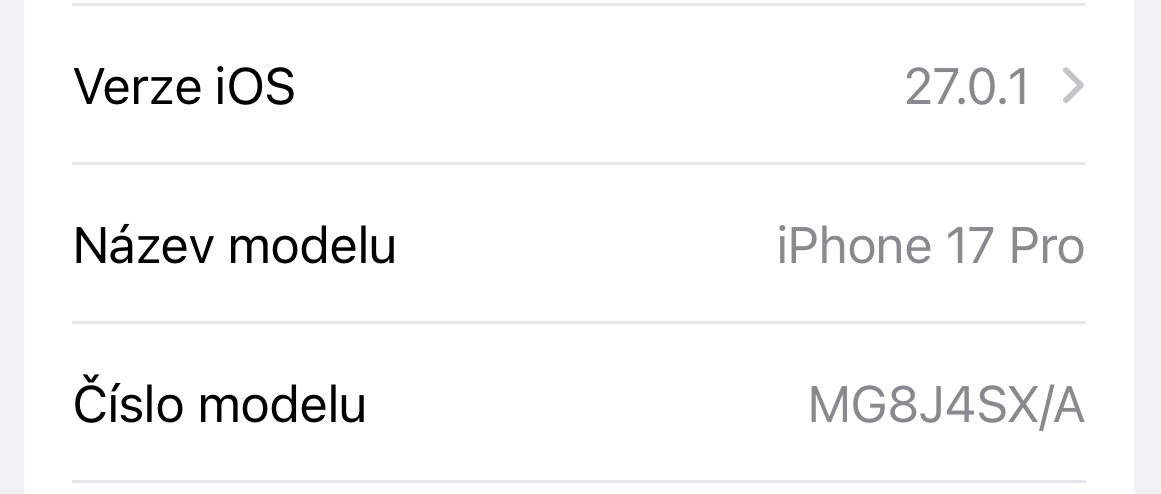
- Přejděte do Nastavení > Obecné > Informace a podívejte se, jaký iPhone máte.
- Najděte svůj model na stránce Applu pro identifikaci modelu iPhonu a otevřete jeho technické specifikace, kde čip uvidíte.
Jak vám může pomoci Swappie?
Poznali jste se v několika bodech? Pak se vyplatí pár věcí vyřešit ještě před začátkem Black Week.
Prodejte svůj současný iPhone
Vaše stará technika má pořád hodnotu. Prodejte ji nám a částku z výkupu použijte na další telefon. Než telefon odejde, vaše data bezpečně smažeme, takže s ním neodejde nic osobního.
Zjistěte, jakou máš vás iPhone hodnotu
Přihlaste se k odběru našeho newsletteru
Dozvíte se mezi prvními, kdy Black Week začíná.
Přihlaste se k newsletteru Swappie
Nastavte si upozornění v Safari
V iOS 27 vám funkce Notify Me v Safari umožní sledovat stránku a dostat upozornění, když se něco změní. Otevřete web Swappie s iPhonem, který máte vyhlédnutý, a funkci zapněte.
Prohlédněte si repasované iPhony
Ať se letos o Black Week rozhodnete jakkoli, vyberte si iPhone, který odpovídá tomu, jak ho používáte, i když to nebude ten nejnovější.
Antonio Curachi, Social Media Manager, Swappie
Související příspěvky


Poslední příspěvky na blogu