Jak připojit AirPods k PC nebo Macu
Pořídili jste si k repasovanému iPhonu AirPods a chcete je používat také při pracovních schůzkách nebo videohovorech na počítači? Dobrá zpráva je, že sluchátka od Applu nemusíte připojovat jen k iPhonu.
AirPods jednoduše propojíte s Macem i počítačem se systémem Windows. V tomto návodu vám krok za krokem ukážeme, jak na to.
Připojení sluchátek AirPod k počítači Mac: jednoduchost ekosystému
Pokud již máte Mac a máte AirPods nastavené na iPhonu, je velká šance, že jsou díky vašemu účtu na iCloudu již připraveny k použití.
Krok za krokem na Macu
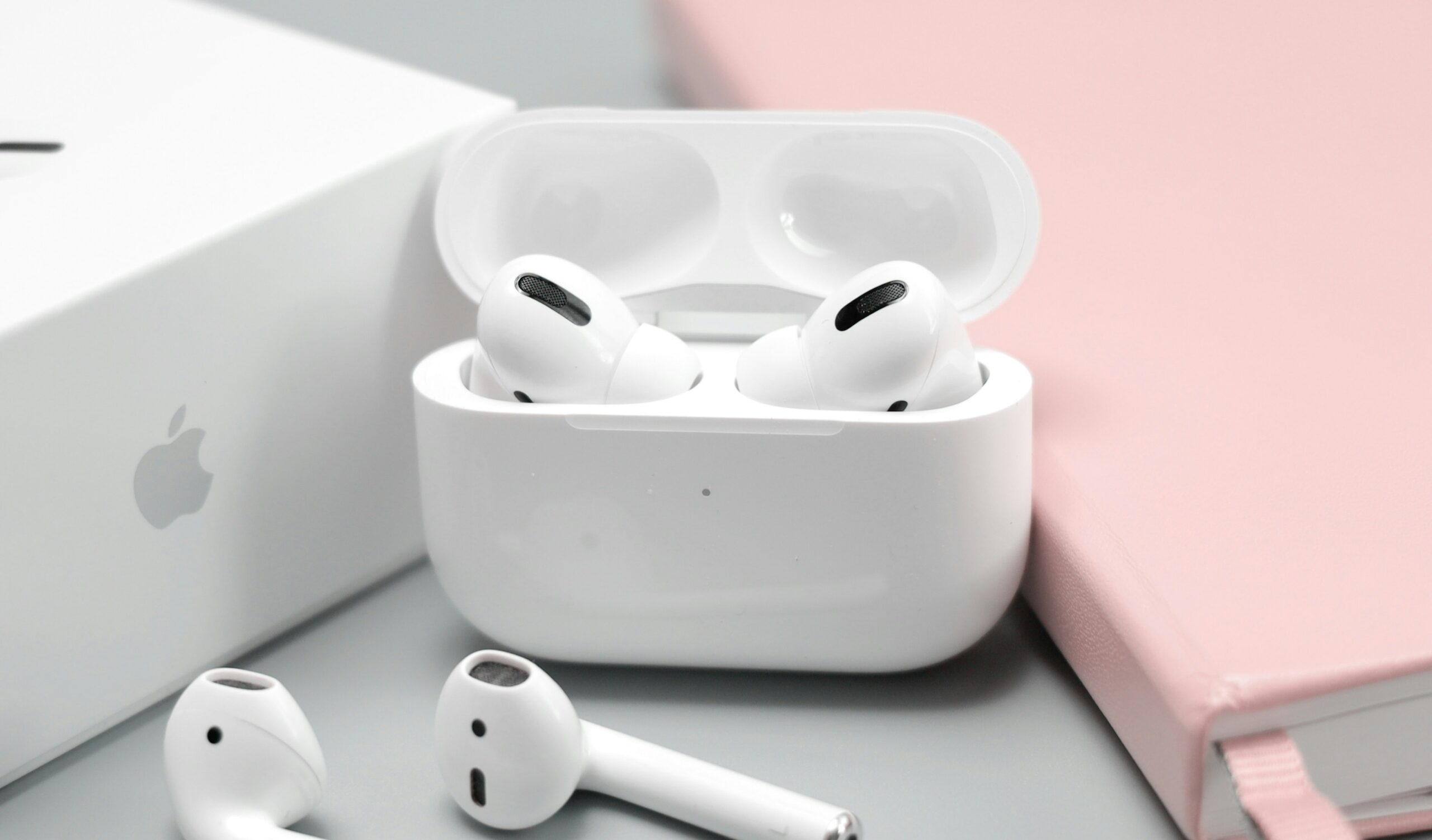
- Otevřete pouzdro svých AirPods poblíž vašeho Macu
- Klikněte na ikonu Bluetooth nebo na Ovládací centrum v pravé horní části obrazovky
- Vyberte svá AirPods ze seznamu zvukových zařízení
- Pokud se vaše sluchátka nezobrazí, přepněte je do režimu párování (podržte tlačítko na zadní straně pouzdra, dokud kontrolka nezačne bíle blikat), poté klikněte na Připojit v předvolbách Bluetooth vašeho Macu.
Jak připojit AirPods k počítači se systémem Windows
Pracujete na počítači se systémem Windows? Žádný problém. AirPods využívají standardní technologii Bluetooth, díky čemuž jsou kompatibilní s většinou počítačů na trhu.
Aktivujte režim párování a spárujte zařízení
- V počítači otevřete Nastavení pomocí klávesové zkratky Windows + I a přejděte do sekce Bluetooth a zařízení.
- Ujistěte se, že je v počítači aktivována funkce Bluetooth
- Vložte sluchátka AirPods do pouzdra a nechte víko otevřené
- Stiskněte a podržte tlačítko nastavení na zadní straně pouzdra, dokud kontrolka nezačne blikat bíle
- Na počítači klikněte na Přidat zařízení Bluetooth a ze seznamu vyberte svá AirPods
Co dělat, když selže připojení Bluetooth
Technika někdy jednoduše nespolupracuje. Pokud váš počítač se systémem Windows nebo Mac nedokáže AirPods rozpoznat, vyzkoušejte tato rychlá řešení:
- Vypněte a znovu povolte Bluetooth v počítači
- Vložte AirPods zpět do pouzdra, zavřete je na 10 sekund a zkuste to znovu
- Zkontrolujte, zda jsou vaše AirPods dostatečně nabité
- Pokud problém přetrvává, situaci obvykle vyřeší reset sluchátek
Objevte ty nejlepší parťáky pro vaše AirPods
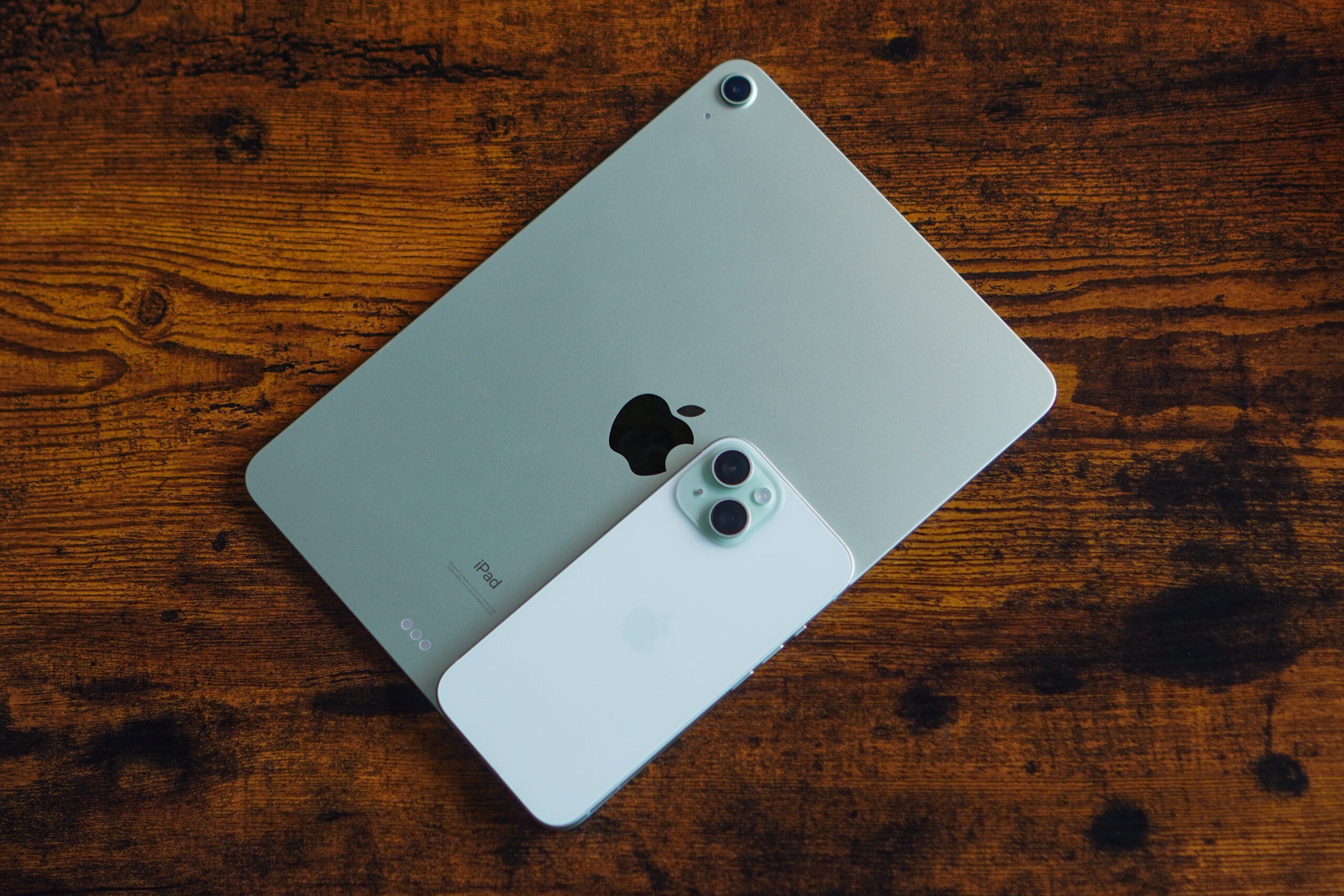
Chcete ze svého Apple ekosystému vytěžit maximum a zároveň nakupovat zodpovědněji? Zkombinujte AirPods s našimi repasovanými a odborně testovanými zařízeními:
Související příspěvky


Poslední příspěvky na blogu