Planerar du att uppgradera din iPhone på Black Friday? Det här ska du kolla först
Antonio Curachi · 2026-10-12
Black Week är nästan här. Innan du lägger något i varukorgen, ta fem minuter och se vad din iPhone faktiskt försöker säga dig.
Tecken på att din iPhone är redo för en uppgradering
En uppgradering behöver inte betyda den senaste modellen. För många av oss handlar det om en iPhone som passar hur du faktiskt använder den, till ett pris som funkar för din budget. Men om två eller fler av de här låter bekanta är det värt att kolla på dina alternativ.
1. Du laddar mer än en gång om dagen
Tar batteriet slut redan vid lunch? Börja här. Gå till Inställningar > Batteri > Batterihälsa och laddning.
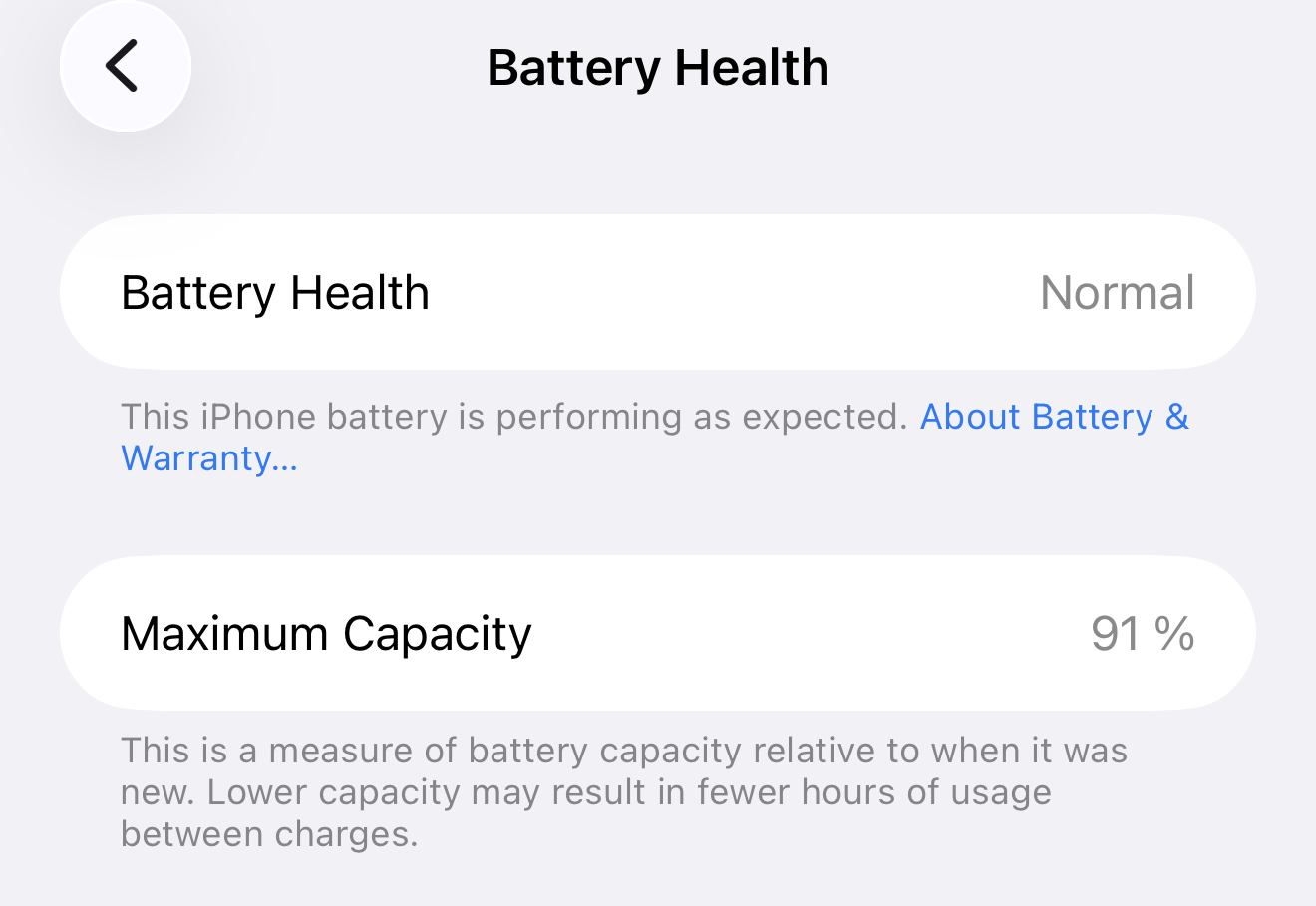
Maximal kapacitet visar hur mycket laddning batteriet rymmer jämfört med när det var nytt. Har den sjunkit under 80 % är det troligen därför du alltid letar efter en laddare.
Enligt Apple är iPhone-batterier utformade för att behålla 80 % av sin ursprungliga kapacitet efter 500 fulla laddningscykler under idealiska förhållanden, eller efter 1 000 cykler för iPhone 15 och senare modeller (Apple Support).
2. Den kan inte köra senaste iOS
Om senaste iOS inte går att installera har din iPhone nått slutet på Apples support. Det betyder inga nya funktioner och inga nya säkerhetsuppdateringar heller. Apple uppdaterar de flesta iPhones i flera år (link: how long Apple supports an iPhone), och sedan tar uppdateringarna slut. Kolla under Inställningar > Allmänt > Programuppdatering.
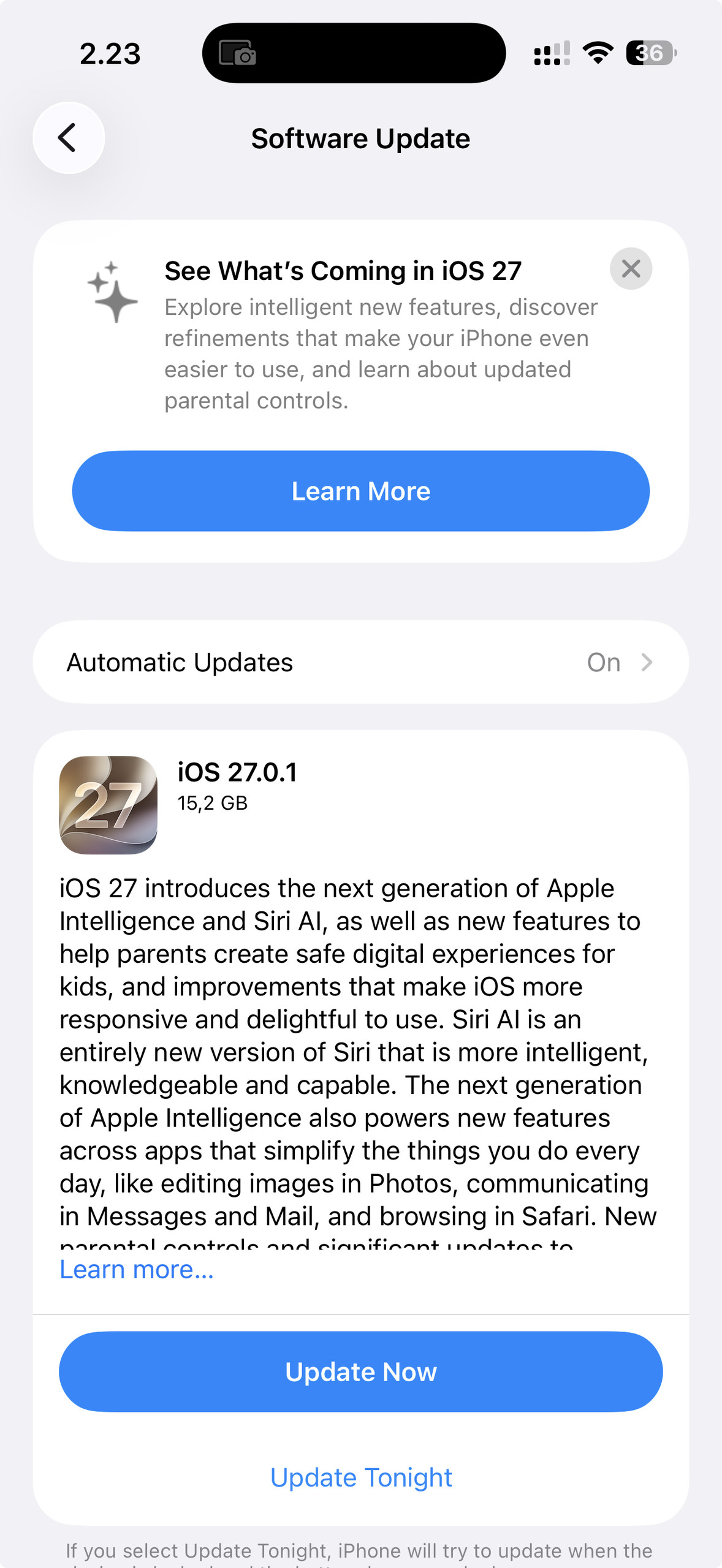
Den här är värd att kolla på varje iPhone hemma. Äldre mobiler är ofta de som går vidare till barn eller föräldrar, och de är oftast först med att hamna efter.
3. Lagringen är alltid full
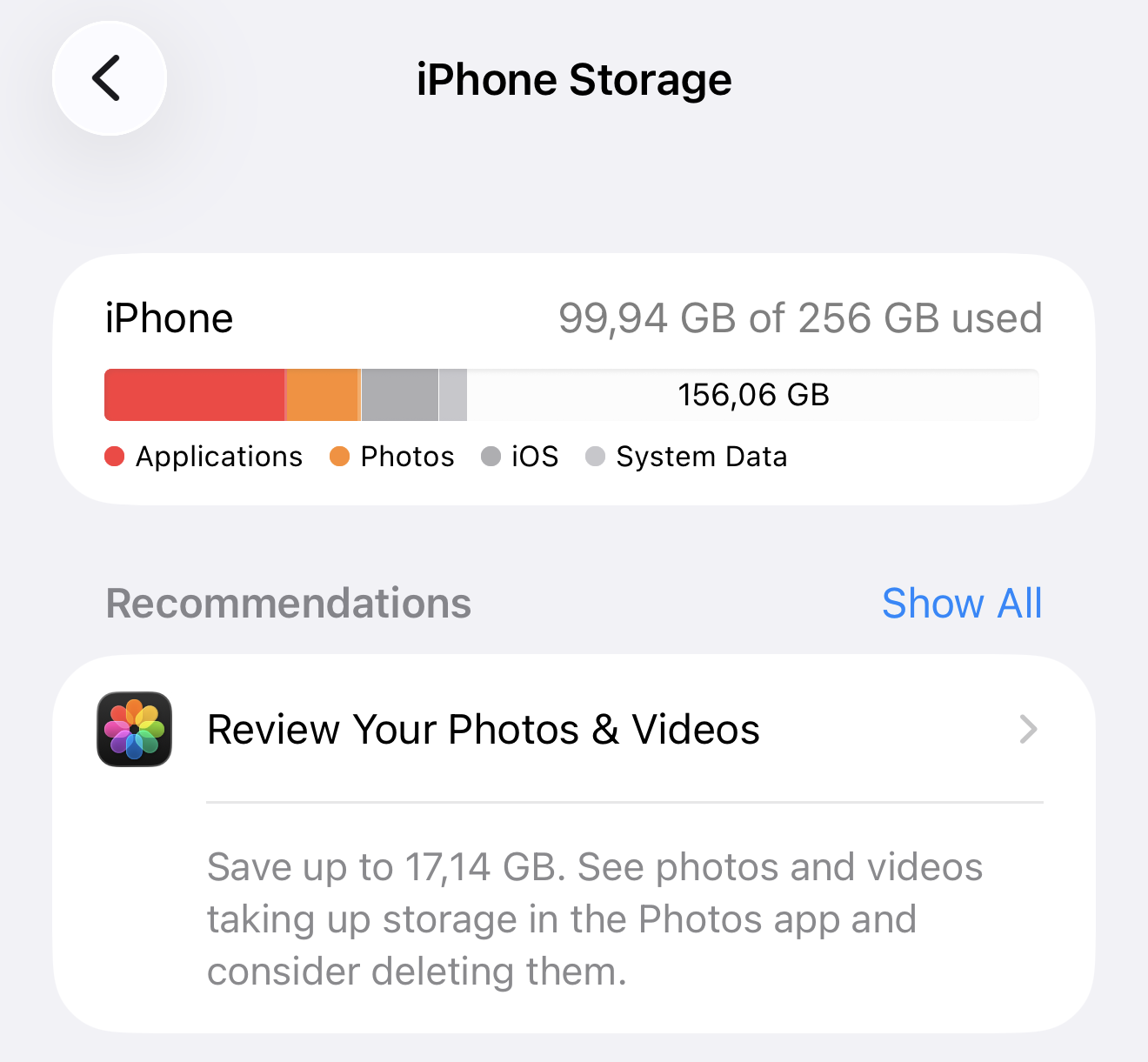
Raderar du bilder bara för att kunna uppdatera en app? Då har du vuxit ur din lagring. När du uppgraderar, välj en kapacitet som matchar hur du faktiskt använder mobilen. Kolla under Inställningar > Allmänt > iPhone-lagring. Den som filmar mycket behöver mer än den som mest sms:ar och scrollar.
4. Apparna känns sega
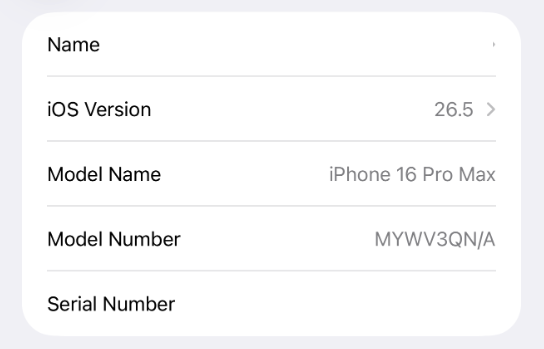
Om apparna öppnas långsamt eller laggar när du använder dem kan det vara ett tecken på att din iPhones chip inte längre hänger med Nya appar och iOS-funktioner är utvecklade för nyare chip. Din iPhone visar inte vilket chip den har direkt i inställningarna, men du kan enkelt ta reda på det i två steg:
- Gå till Inställningar > Allmänt > Om > Modellnamn och se vilken iPhone-modell du har.
- Hitta din modell på Apples sida för att identifiera iPhone-modeller och öppna de tekniska specifikationerna för att se vilket chip din iPhone har.
Så hjälper Swappie dig att planera
Kände du igen dig i några punkter? Då finns det några saker som är värda att fixa innan Black Week drar igång.
Sälj din nuvarande iPhone
Din gamla produkt har fortfarande ett verkligt värde. Sälj den till oss och använd pengarna till din nästa mobil. Innan den går vidare raderas din data säkert, så inget personligt följer med.
Prenumerera på nyhetsbrevet
Bli först med att få veta när Black Week börjar. Själv får jag hellre ett mejl än uppdaterar sajten hela veckan.
Anmäl dig till Swappies nyhetsbrev
Ställ in en Safari-avisering
I iOS 27 kan du med Safaris Notify Me följa en sida och få en avisering när den ändras. Öppna Swappies sida för den iPhone du har spanat in och slå på funktionen.
Vad du än bestämmer dig för den här Black Week, välj den iPhone som passar hur du använder den, även om det inte är den senaste. Bra teknik, i experternas händer.
Antonio Curachi, Social Media Manager, Swappie