5 cose da controllare quando configuri un MacBook ricondizionato
Comprare ricondizionato è un’alternativa sempre più popolare all’acquisto di dispositivi nuovi. Proprio per questo è importante sapere cosa controllare quando si acquista un MacBook ricondizionato. Ecco le cinque cose da controllare quando configuri il tuo MacBook:
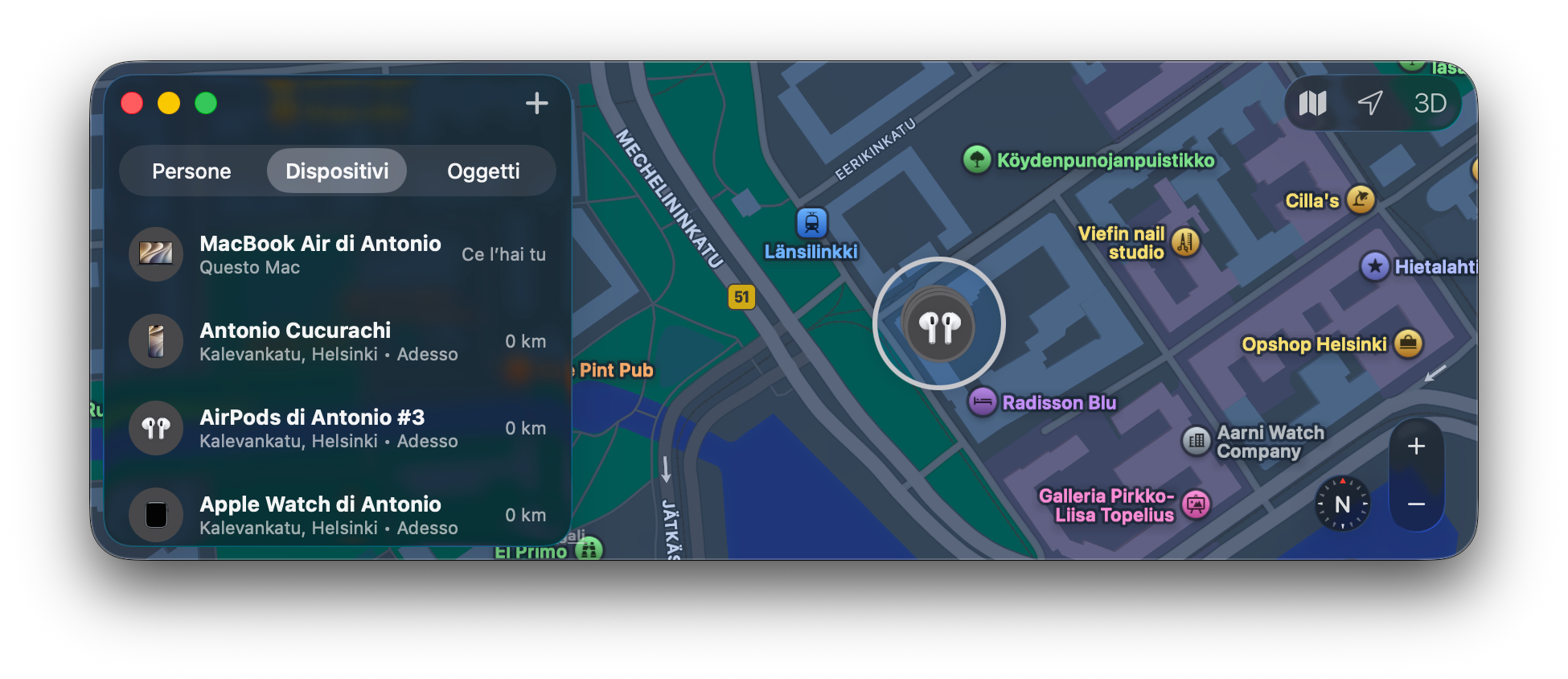
1. Controlla che il Mac non sia bloccato dal blocco attivazione
Durante la configurazione accedi con il tuo Account Apple e attiva Dov’è. Se il Mac ti chiede le credenziali di un altro Account Apple, il Blocco attivazione è ancora attivo: non usare il Mac e contatta subito il venditore.
2. Controlla lo stato e la capacità della batteria
Vai su Impostazioni → Batteria → Stato della batteria. Idealmente, lo Stato della batteria deve indicare “Normale” oltre che una Capacità massima dell’85% o superiore. Anche se, secondo Apple, “una batteria normale è progettata per mantenere fino all’80% della sua capacità originale al numero massimo di cicli in condizioni operative normali.”
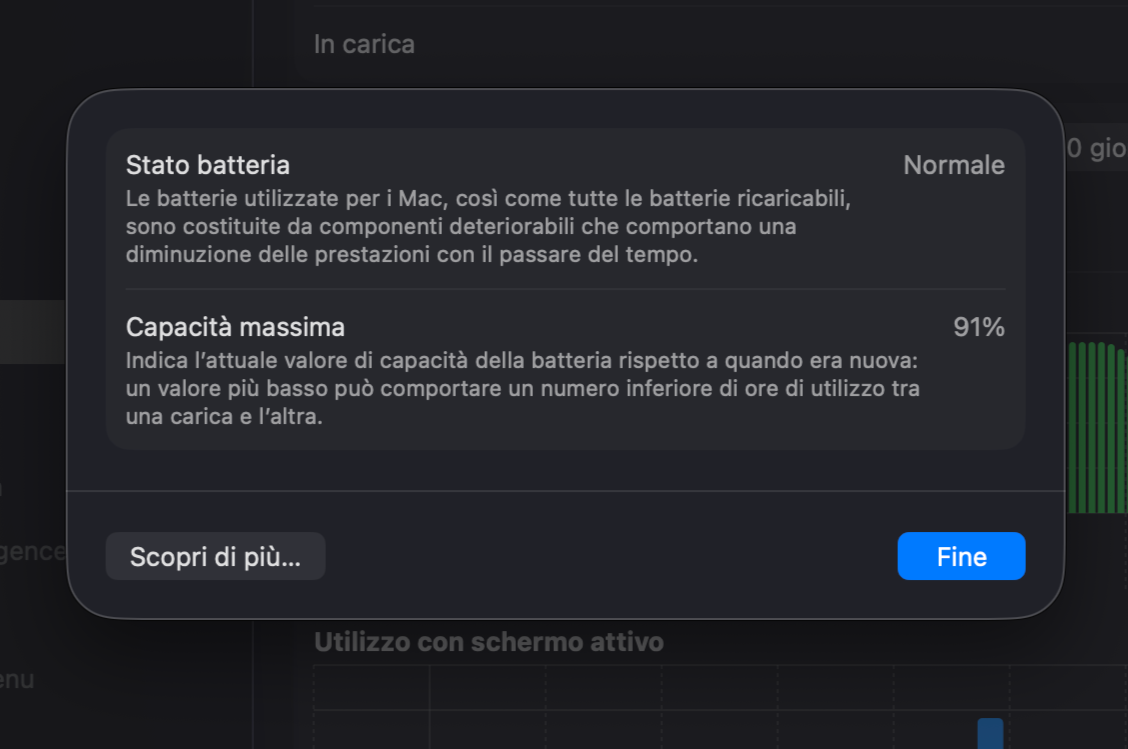
Se prevedi di usare il MacBook senza essere sempre collegato alla corrente, una Capacità massima dell’85% o superiore è preferibile.
3. Controlla la versione di macOS
Come per qualsiasi Mac, ricondizionato o non, controlla Impostazioni → Generali → Aggiornamento Software e porta il sistema all’ultima versione supportata. Una cosa da sapere: un MacBook ricondizionato può restare in magazzino per un po’ prima di arrivare a te, quindi c’è una piccola possibilità che tu debba aggiornare il sistema operativo.
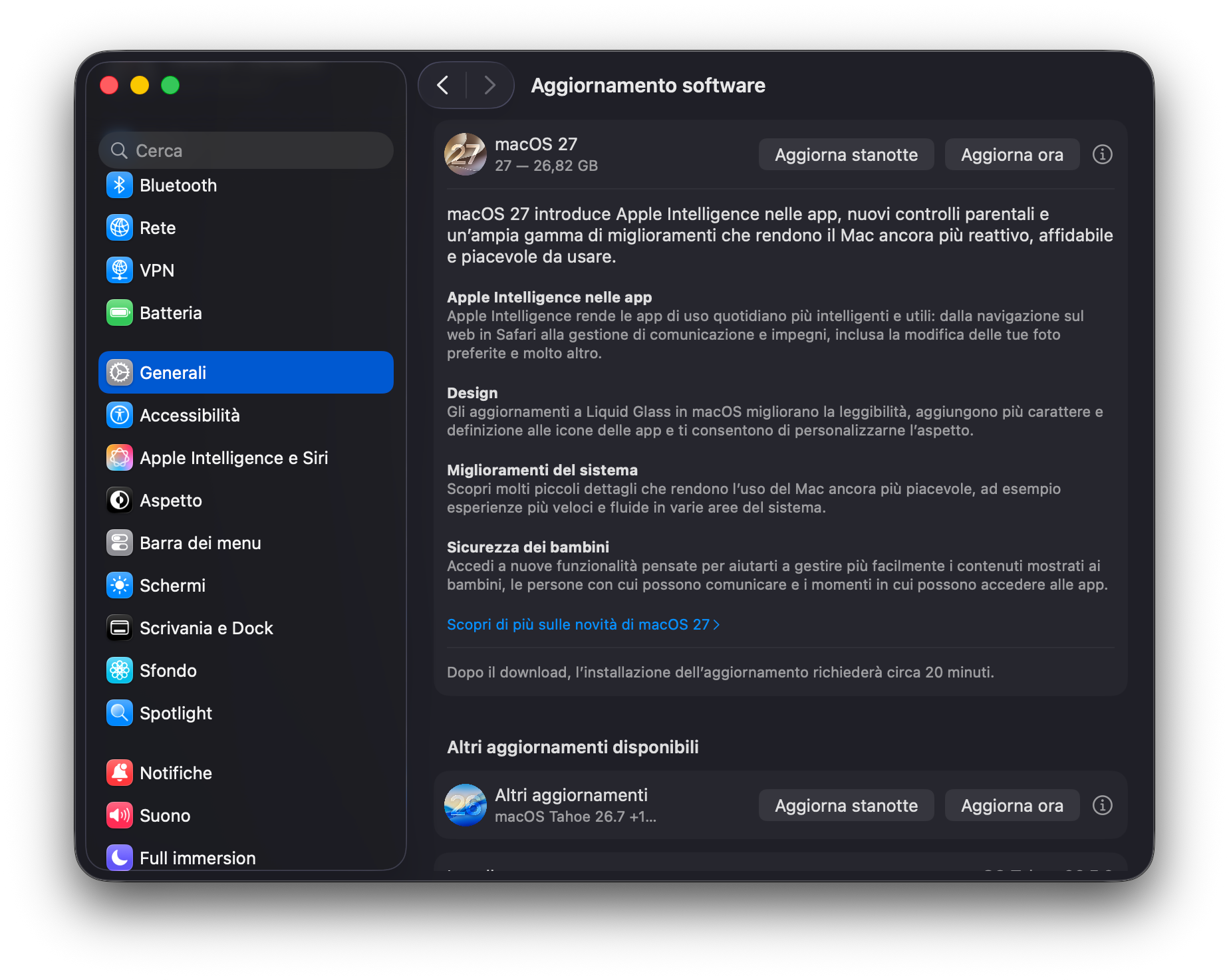
I MacBook ricondizionati Swappie arrivano con l’ultima versione di macOS disponibile al momento della preparazione da parte dei nostri tecnici, non con la versione originale di fabbrica, perché durante il ricondizionamento cancelliamo e reinstalliamo il sistema operativo.
4. Lingua della tastiera e input di testo
Questo passaggio è facile da saltare, ed è particolarmente importante su un MacBook ricondizionato perché non sempre sai da quale paese proviene. Controlla Impostazioni → Tastiera → Sorgenti di input e verifica che il layout sia nella lingua corretta. Un controllo di cinque secondi ti evita di dover cercare il simbolo @ nel posto sbagliato più avanti. Se non sei sicuro, il nostro centro assistenza ha una guida utile su come configurare la tastiera.
5. Controlla chip, memoria e specifiche di archiviazione
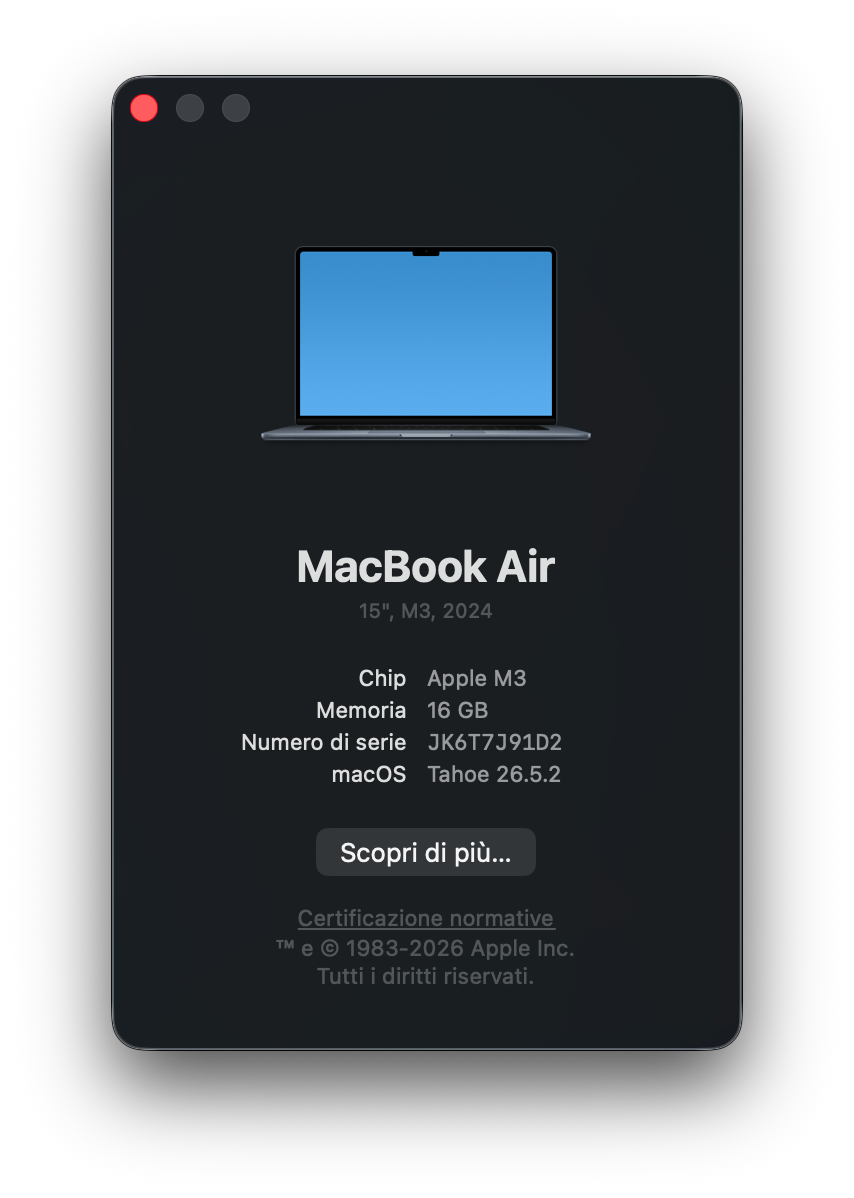
Ultimo passaggio: clicca sul logo Apple → Informazioni su questo Mac, e verifica che il chip (M1, M2, ecc.), la RAM e lo spazio di archiviazione corrispondano a quanto acquistato. Non c’è niente di più semplice.
Vale i cinque minuti
Comprare ricondizionato non significa più dover scendere a compromessi. Soprattutto con i prezzi che continuano a salire. Segui questi cinque passaggi per assicurarti che tutto sia in ordine.
Per quello che conta, è lo stesso standard a cui teniamo noi stessi.
Ogni MacBook ricondizionato da Swappie attraversa numerosi controlli su batteria e performance prima della spedizione, e arriva con una garanzia di 12 mesi: quindi, anche dopo aver completato la tua checklist, non sei da solo se qualcosa non va. Compra in modo intelligente, controlla il tuo dispositivo e goditelo.
Chi è l’autore
Emmanuel Agustin guida la crescita organica di Swappie, dove lavora da 4 anni presso la sede di Helsinki. Fuori dal lavoro, si dedica a tecnologia e musica, è un intenditore di birra e afferma di non tagliare assiduamente il proprio giardino.