iPhone recondicionado, iPad e AirPods: 5 truques de iOS para um ecossistema imparável
Já todos passámos por isto: estás a meio de um e-mail no teu iPhone enquanto vens no comboio e percebes que seria bem mais fácil terminar no iPad quando chegares a casa. Ou queres enviar uma fotografia entre dispositivos e ficas preso no eterno “a aguardar AirDrop”.
Quando os teus dispositivos falam entre si, o dia a dia fica mais simples. É a magia do ecossistema iOS. Não se trata de ter mais dispositivos, mas de os pôr a trabalhar juntos como um só duo fluido.
Truques de iOS que impulsionam a tua produtividade
Se já usas um iPhone e um iPad, estás sentado numa mina de ouro. Vê como ativar as funcionalidades “escondidas” que transformam dispositivos separados numa só experiência:
Handoff: começa uma tarefa num dispositivo e continua no outro num instante
Como fazer: nos dois dispositivos, vai a Definições > Geral > AirPlay e Handoff e ativa o Handoff. Quando estiveres a usar uma aplicação como o Safari ou o Mail no iPhone, o ícone do Handoff aparece à direita no Dock do iPad para retomares exatamente onde paraste.
Área de Transferência Universal: copia num dispositivo, cola noutro
Como fazer: confirma que o Handoff está ativo. Copia texto ou uma imagem no iPhone como fazes normalmente. Depois toca sem largar no iPad ou MacBook e escolhe Colar. É como ter um só cérebro em dois ecrãs.
Alertas de “Deixado para trás” no app Encontrar: não saias sem a tua tecnologia
Como fazer: abre o app Encontrar, toca em Dispositivos e seleciona o teu iPad ou os teus AirPods. Toca em “Notificar ao deixar para trás” e ativa a opção. O iPhone avisa-te no momento em que saíres de um local sem os teus dispositivos.
Check In: tranquilidade em piloto automático
Como fazer: numa conversa de Mensagens, toca no ícone +, depois em Mais e escolhe Check In. Seleciona “Quando eu chegar” e define o destino. O iPhone avisa automaticamente o teu contacto quando chegares em segurança, ou alerta-o em caso de atraso.
NameDrop: trocar contactos à moderna
Como fazer: aproxima o topo do teu iPhone do topo de outro iPhone. Surge uma animação luminosa — basta tocares em Partilhar ou Apenas Receber para trocar os cartões de contacto num instante.
Sidecar: transforma o iPad num segundo monitor para o teu Mac
Como fazer: no Mac, clica em Central de Controlo na barra de menus, em Duplicar Ecrã, e escolhe o teu iPad. Passas a poder arrastar janelas do Mac para o tablet ou usar o tablet para paletas de ferramentas enquanto trabalhas no ecrã principal.
Mudança automática e Audição em Direto: AirPods mais inteligentes
Como fazer (mudança): garante que todos os dispositivos estão ligados à mesma conta. Os AirPods passam automaticamente o áudio do iPad para o iPhone quando entra uma chamada.
Como fazer (Audição em Direto): usa o iPhone como microfone remoto. Vai a Definições > Central de Controlo e adiciona Audição. Abre a Central de Controlo, toca no ícone da orelha e escolhe Audição em Direto. Coloca o iPhone perto de uma fonte de som ou numa reunião e ouve tudo com clareza pelos AirPods.
Requisitos técnicos: o que deves saber
Para tudo funcionar sem percalços, os teus dispositivos devem estar na mesma conta iCloud, com Bluetooth e Wi-Fi ativados. A maioria das funcionalidades Continuity, como Handoff e Sidecar, funciona a partir do iOS 13/iPadOS 13. Para as novidades como NameDrop e Check In é necessário iOS 17 ou mais recente (iPhone XR e posteriores).
Uma experiência premium com iPhone recondicionado, testado por especialistas
Sabemos que o “cansaço das atualizações” é real. Entre o aumento dos preços e a sensação de que um dispositivo perfeitamente funcional fica de repente “ultrapassado”, o preço premium torna-se mais uma dor de cabeça.
É aqui que entramos. Na Swappie não nos limitamos a vender tecnologia, somos especialistas nela. Escolher um recondicionado significa ter toda a experiência do ecossistema iOS sem o preço premium nem os riscos de marketplaces pouco fiáveis.
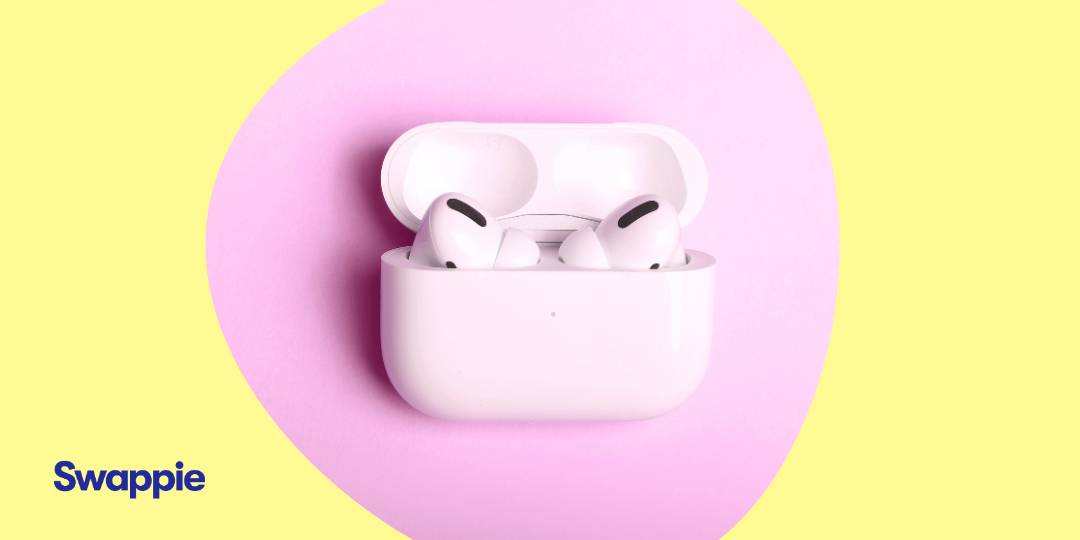
Queres fazer um upgrade ao teu telemóvel ou ampliar o teu equipamento? Estamos cá para isso. A Swappie oferece AirPods, iPad e iPhone recondicionado Swappie feitos para funcionar em conjunto. Cada dispositivo é recondicionado e testado por especialistas para oferecer exatamente o desempenho esperado.
Porquê a Swappie?
Queres um iPhone recondicionado Swappie com bateria para o dia inteiro ou um iPad para o teu projeto paralelo? Tens a Swappie.
- Qualidade de confiança: os nossos dispositivos são testados por especialistas segundo padrões exigentes.
- Compra sem riscos: 24 meses de garantia e 14 dias de devolução gratuita.
- A escolha responsável: optar por recondicionado é a forma inteligente e moderna de manter boa tecnologia em uso e reduzir o impacto.
Completa a tua rotina produtiva. [Comprar iPhone, iPad e AirPods recondicionados]