Een nieuwe iPhone op Black Friday? Check eerst dit
Antonio Curachi · 12/10/2026
Black Week staat voor de deur. Voor je iets in je winkelmandje legt: neem vijf minuutjes om te zien wat je iPhone je eigenlijk vertelt.
Tekenen dat je iPhone klaar is voor een upgrade
Een upgrade hoeft niet het nieuwste model te zijn. Voor de meesten van ons gaat het om een iPhone die past bij hoe je hem echt gebruikt, aan een prijs die in je budget past. Maar herken je jezelf in twee of meer van deze punten? Dan loont het de moeite om je opties te bekijken.
1. Je laadt meer dan één keer per dag op
Is je batterij ‘s middags al plat? Begin dan hier. Ga naar Instellingen > Batterij > Batterijconditie en opladen.
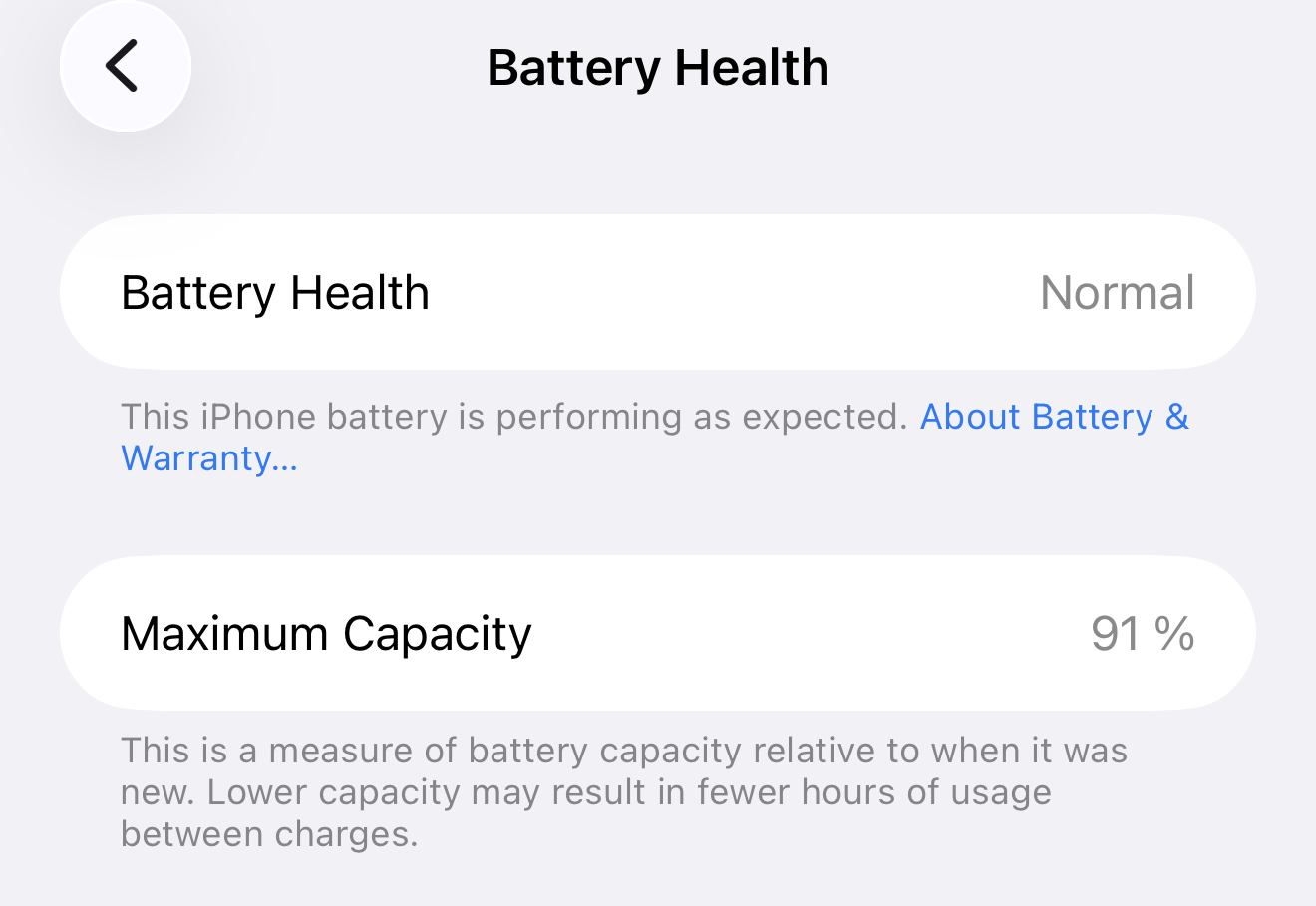
Maximale capaciteit toont hoeveel lading je batterij nog vasthoudt in vergelijking met toen hij nieuw was. Zit je onder de 80%, dan is dat waarschijnlijk waarom je altijd op zoek bent naar een oplader.
Volgens Apple zijn iPhone-batterijen ontworpen om na 500 volledige laadcycli onder ideale omstandigheden 80% van hun oorspronkelijke capaciteit te behouden, of na 1000 cycli bij de iPhone 15 en nieuwere modellen (Apple Support).
2. De nieuwste iOS lukt niet
Wil de nieuwste iOS niet installeren? Dan wordt je iPhone niet meer ondersteund door Apple. Dat betekent geen nieuwe functies en ook geen nieuwe beveiligingsupdates. Apple houdt de meeste iPhones een aantal jaar up-to-date (link: how long Apple supports an iPhone), daarna stoppen de updates. Check het via Instellingen > Algemeen > Software-update.
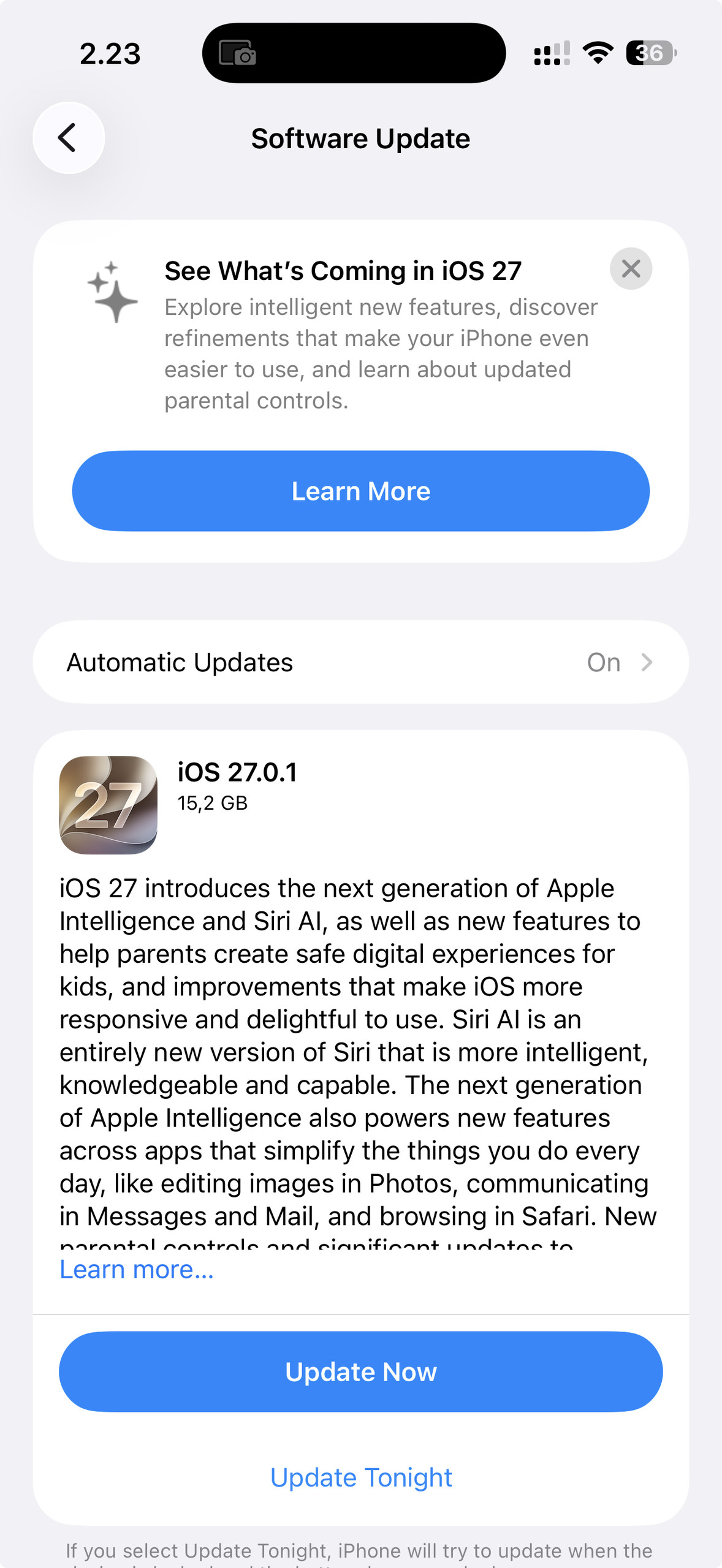
Deze check je best bij elke iPhone in huis. Oudere gsm’s gaan vaak door naar de kinderen of je ouders, en die raken meestal als eerste achterop.
3. Je opslag zit altijd vol
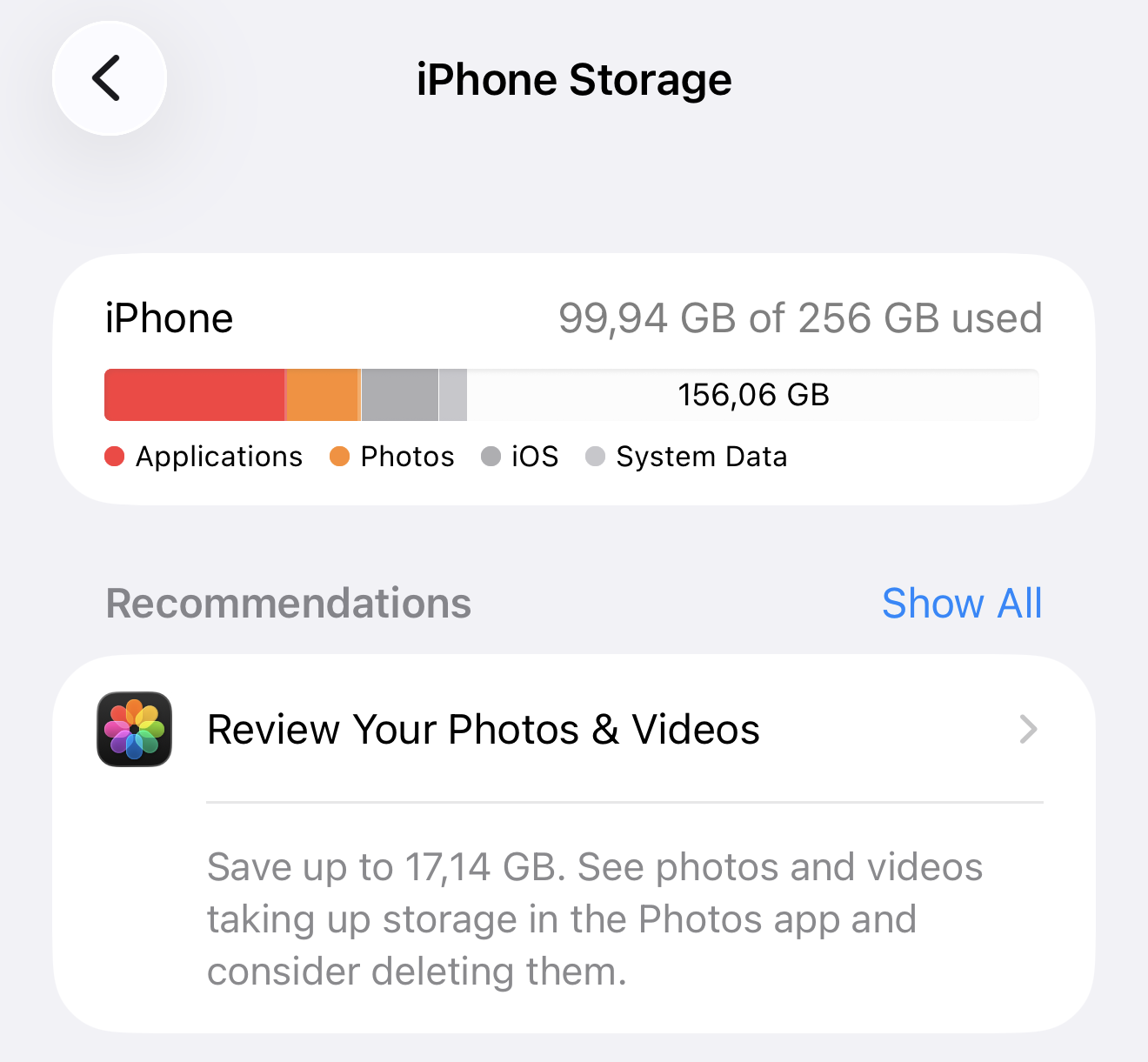
Moet je foto’s wissen om een app te kunnen updaten? Dan ben je je opslag ontgroeid. Kies bij je upgrade een opslagcapaciteit die past bij hoe je je gsm echt gebruikt. Check het via Instellingen > Algemeen > iPhone-opslag. Wie veel filmt, heeft meer nodig dan iemand die vooral berichtjes stuurt en scrolt.
4. Apps voelen traag
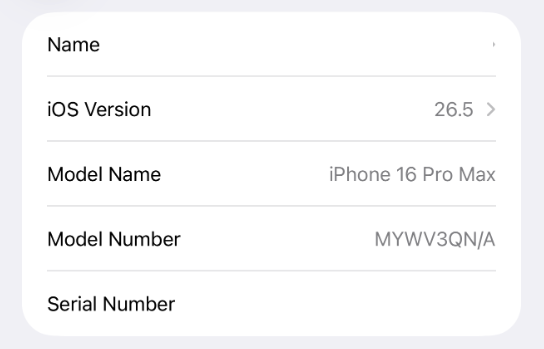
Duurt het een eeuwigheid voor apps opengaan of blokkeren ze midden in het scrollen? Dan kan de chip van je iPhone het misschien niet meer volgen. Nieuwere apps en iOS-functies zijn gemaakt voor nieuwere chips. Je iPhone toont de chip niet in Instellingen, maar je vindt hem in twee stappen:
- Ga naar Instellingen > Algemeen > Info > Modelnaam om te zien welke iPhone je hebt.
- Zoek je model op de pagina van Apple om je iPhone-model te herkennen en open de technische specificaties om de chip te zien.
Zo helpt Swappie je plannen
Een paar vakjes aangevinkt? Dan regel je best een paar zaken voor Black Week van start gaat.
Verkoop je huidige iPhone
Je oude tech is nog echt iets waard. Verkoop hem aan ons en gebruik het bedrag voor je volgende toestel. Voor hij vertrekt, worden je gegevens veilig gewist, dus er gaat niets persoonlijks mee.
Schrijf je in voor de nieuwsbrief
Hoor als eerste wanneer Black Week begint. Zelf krijg ik liever één mail dan dat ik de hele week de site moet vernieuwen.
Schrijf je in voor de Swappie-nieuwsbrief
Stel een Safari-melding in
Met Notify Me in Safari kun je op iOS 27 een pagina volgen en een melding krijgen als die verandert. Open de Swappie-pagina van de iPhone die je op het oog hebt en zet het aan.
Wat je deze Black Week ook beslist: kies de iPhone die past bij hoe je hem gebruikt, ook als dat niet de nieuwste is. Goede tech, in handen van experts.
Antonio Curachi, Social Media Manager, Swappie