Pensi di cambiare iPhone per il Black Friday? Ecco cosa controllare
I segnali che il tuo iPhone è pronto per un upgrade
Fare un upgrade non significa per forza scegliere l’ultimo modello. Per molti di noi si tratta di trovare un iPhone adatto a come lo usi davvero, a un prezzo in linea con il tuo budget. Detto questo, se con l’uso del tuo iPhone si verificano alcune di queste situazioni, ti conviene iniziare a pensare alle tue opzioni.
1. Lo ricarichi più di una volta al giorno
Se il tuo iPhone è già a terra all’ora di pranzo, parti da qui. Vai su Impostazioni > Batteria > Stato e caricamento batteria.
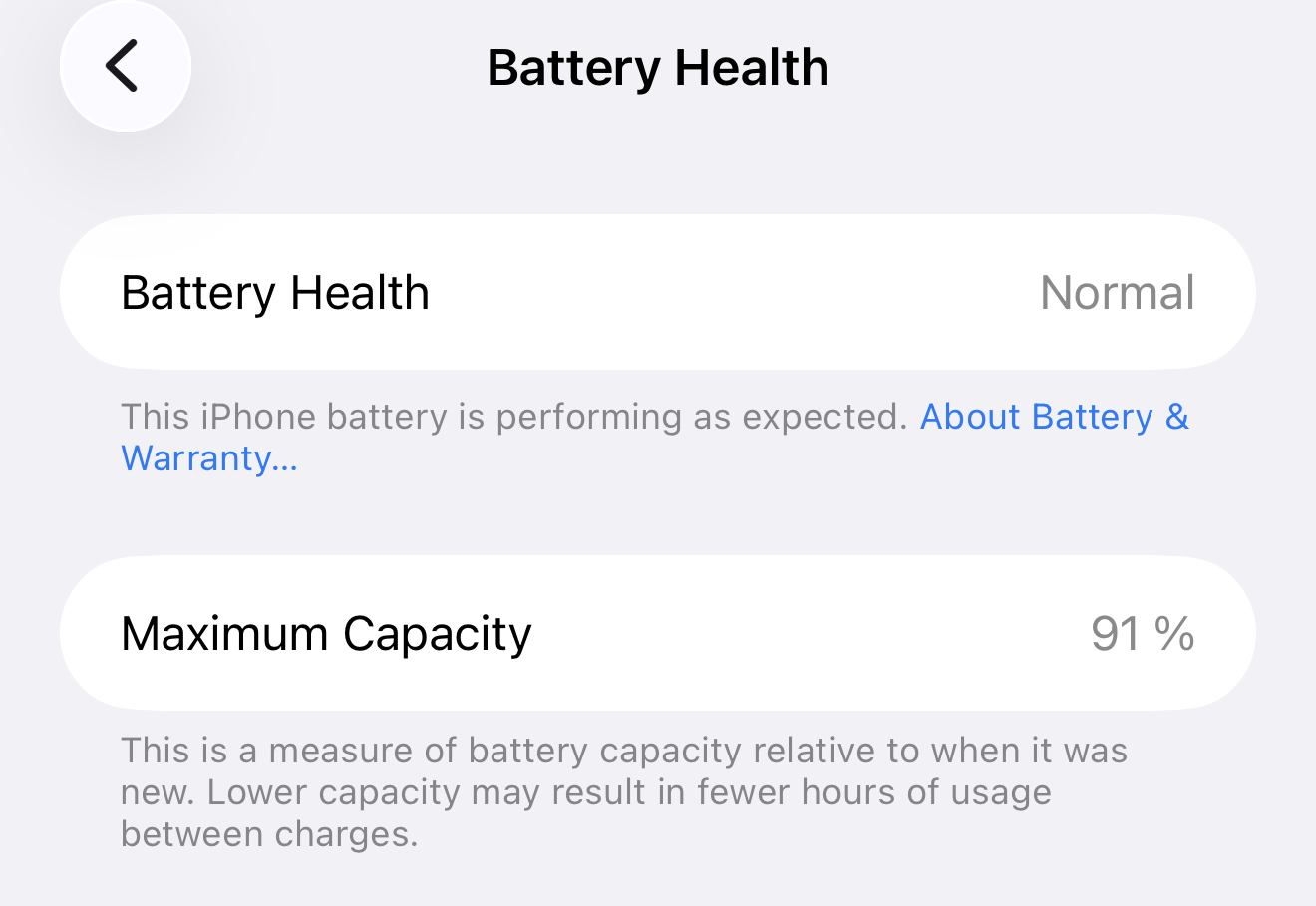
La capacità massima indica quanta carica riesce a contenere la batteria rispetto a quando era nuova. Se è scesa sotto l’80%, probabilmente è per questo che sei sempre a caccia di un caricabatterie.
Secondo Apple, le batterie di iPhone sono progettate per mantenere l’80% della capacità originale dopo 500 cicli di ricarica completi in condizioni ideali, o dopo 1.000 cicli per iPhone 15 e modelli successivi (Supporto Apple).
2. Non riesce a installare l’ultimo iOS
Se l’ultimo iOS non si installa, il tuo iPhone non è più supportato da Apple. Questo significa niente nuove funzioni e nemmeno nuovi aggiornamenti di sicurezza. Apple aggiorna la maggior parte degli iPhone per diversi anni, poi gli aggiornamenti si fermano. Per controllare, vai su Impostazioni > Generali > Aggiornamento software.
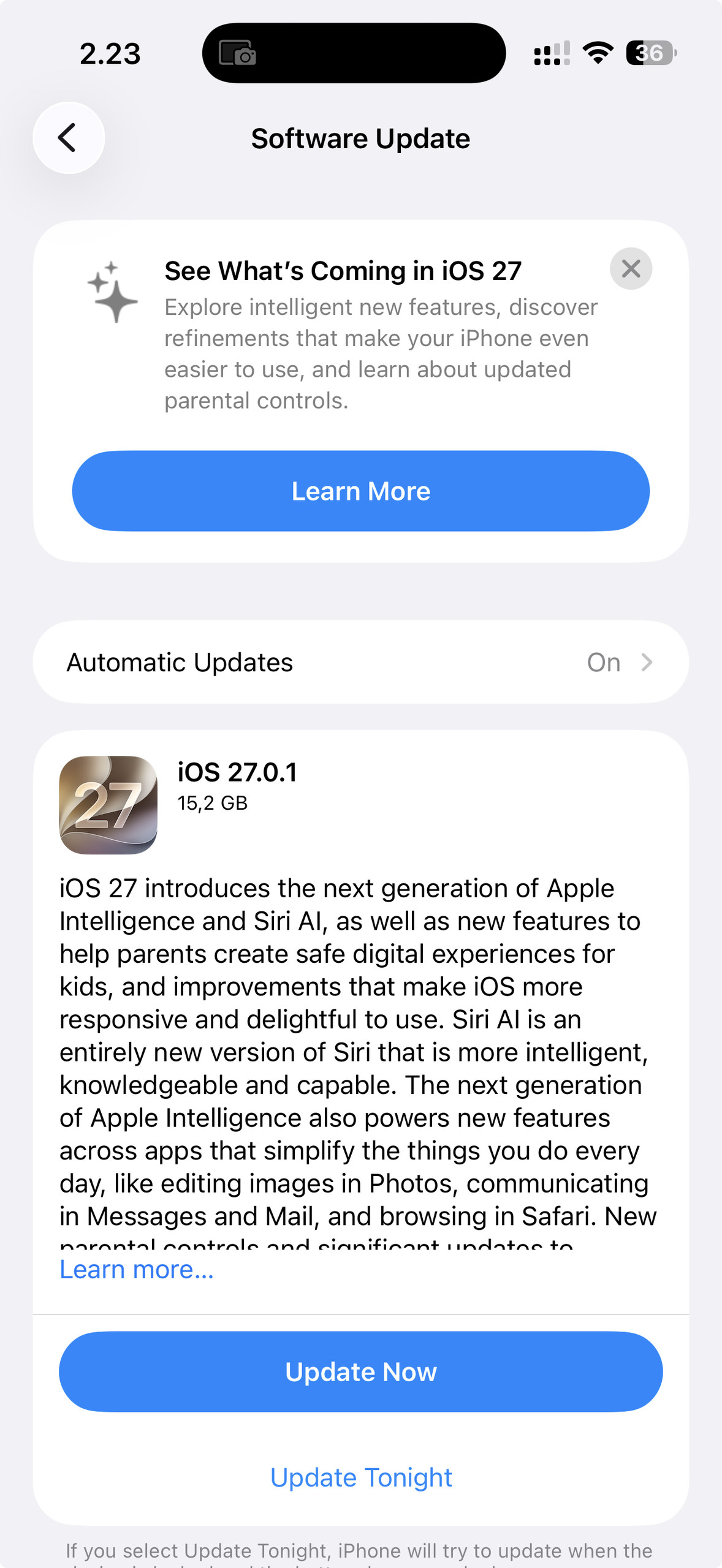
Vale la pena controllarlo su ogni iPhone di casa. I telefoni più vecchi sono spesso quelli che passano ai figli o ai genitori, e di solito sono i primi a restare indietro.
3. La memoria è sempre piena
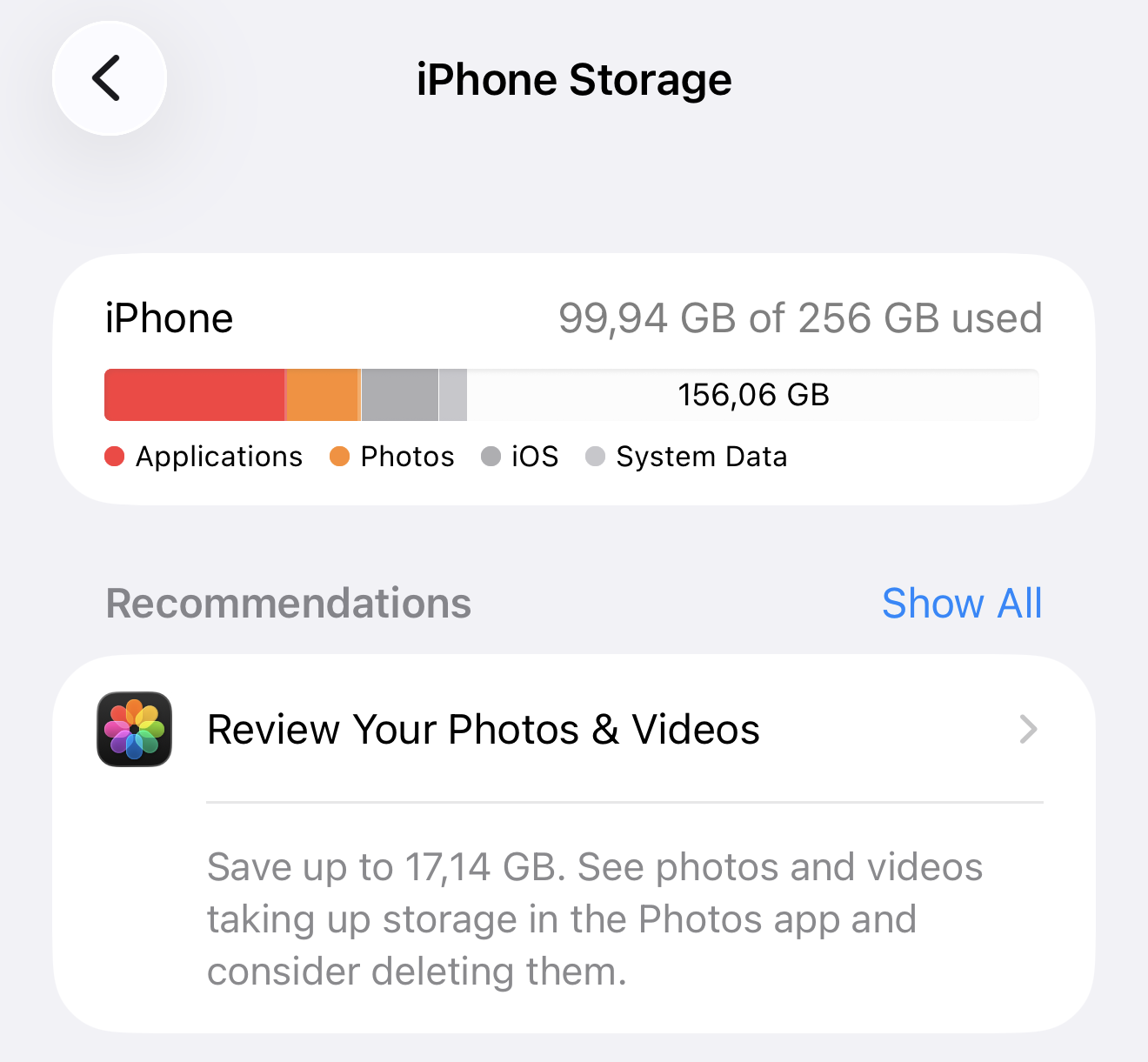
Se cancelli foto solo per aggiornare un’app, la tua memoria non basta più. Quando fai l’upgrade, scegli una capacità adatta a come usi davvero il telefono. Per controllare, vai su Impostazioni > Generali > Spazio iPhone. Chi gira tanti video ha bisogno di più spazio di chi soprattutto chatta e scorre il feed.
4. Le app sono lente
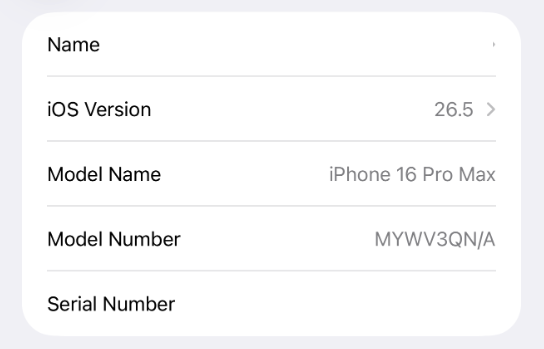
Se le app ci mettono una vita ad aprirsi o si bloccano mentre scorri, il chip del tuo iPhone potrebbe non stare più al passo. Le app e le funzioni iOS più recenti sono pensate per chip più recenti. L’iPhone non mostra il chip nelle Impostazioni, ma puoi scoprirlo in due passaggi:
- Vai su Impostazioni > Generali > Info > Nome modello per vedere quale iPhone hai.
- Cerca il modello nella pagina Apple per identificare il modello di iPhone e apri le specifiche tecniche per vedere il chip.
Come Swappie ti aiuta a pianificare
Hai spuntato qualche casella? Ecco alcune cose da sistemare prima che inizi la Black Week.
Vendi il tuo iPhone attuale
La tua vecchia tecnologia ha ancora un valore reale. Vendila a noi e usa quanto ricevi per il tuo prossimo telefono. Prima che parta, i tuoi dati vengono cancellati in modo sicuro, così niente di personale se ne va con lui.
Scopri quanto vale il tuo iPhone
Iscriviti alla newsletter
Sii tra i primi a sapere quando inizia la Black Week. Personalmente, preferisco ricevere un’email piuttosto che controllare il sito ogni giorno.
Iscriviti alla newsletter di Swappie
Imposta un avviso su Safari
Con iOS 27, la funzione Notify Me di Safari ti permette di seguire una pagina e ricevere un avviso quando cambia. Apri la pagina Swappie dell’iPhone che hai adocchiato e attivala.
Scopri gli iPhone ricondizionati
Qualunque cosa tu decida per questa Black Week, scegli l’iPhone più adatto a come lo usi, anche se non è il più recente. Tecnologia di qualità, curata da esperti.
Antonio Curachi, Social Media Manager, Swappie