Como Mostrar a Percentagem da Bateria no Teu iPhone
Estás cansado de andar sempre a adivinhar quanta bateria te resta no iPhone? Não te preocupes, temos a solução! Neste guia passo a passo, mostramos-te como exibir facilmente a percentagem da bateria no teu iPhone. Sem mais surpresas – vamos começar!
Aviso: os passos abaixo aplicam-se aos iPhones com iOS 14 e versões posteriores. Alguns modelos de iPhone mais antigos ou versões anteriores do iOS podem ter passos ligeiramente diferentes.
Passo 1: abre a app Definições
Desbloqueia o teu iPhone e localiza a aplicação “Definições” no ecrã inicial. Geralmente é representada por um ícone de engrenagem cinzenta. Toca nele para abrir o menu.
Passo 2: encontra as definições da bateria
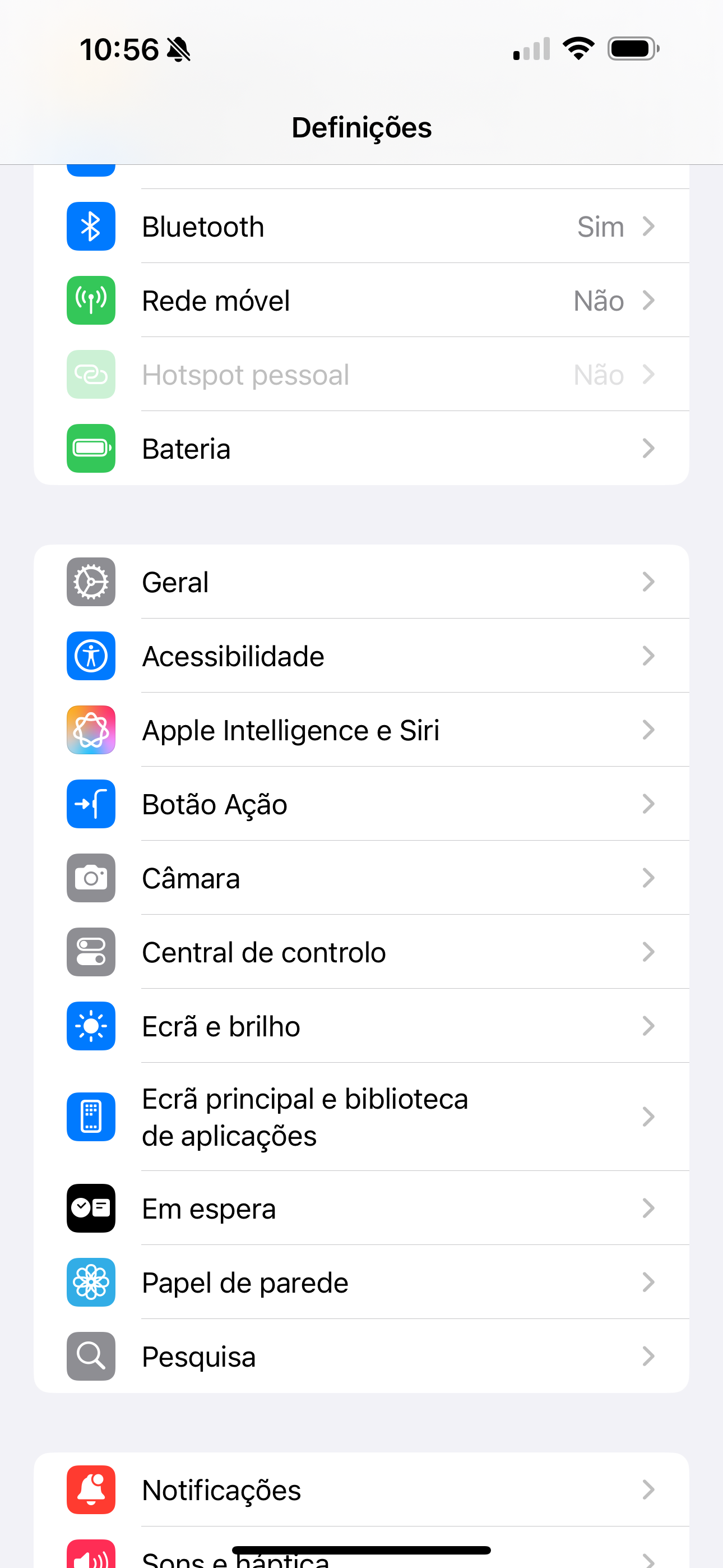
Desce no menu até encontrares a opção “Bateria”. Geralmente está localizada no segundo ou terceiro grupo de definições, dependendo da versão do iOS.
Passo 3: ativa a percentagem da bateria
Dentro das definições da “Bateria”, vais ver uma opção chamada “Percentagem da Bateria”. Por padrão, está desativada. Toca no interruptor ao lado para ativar a exibição da percentagem da bateria.
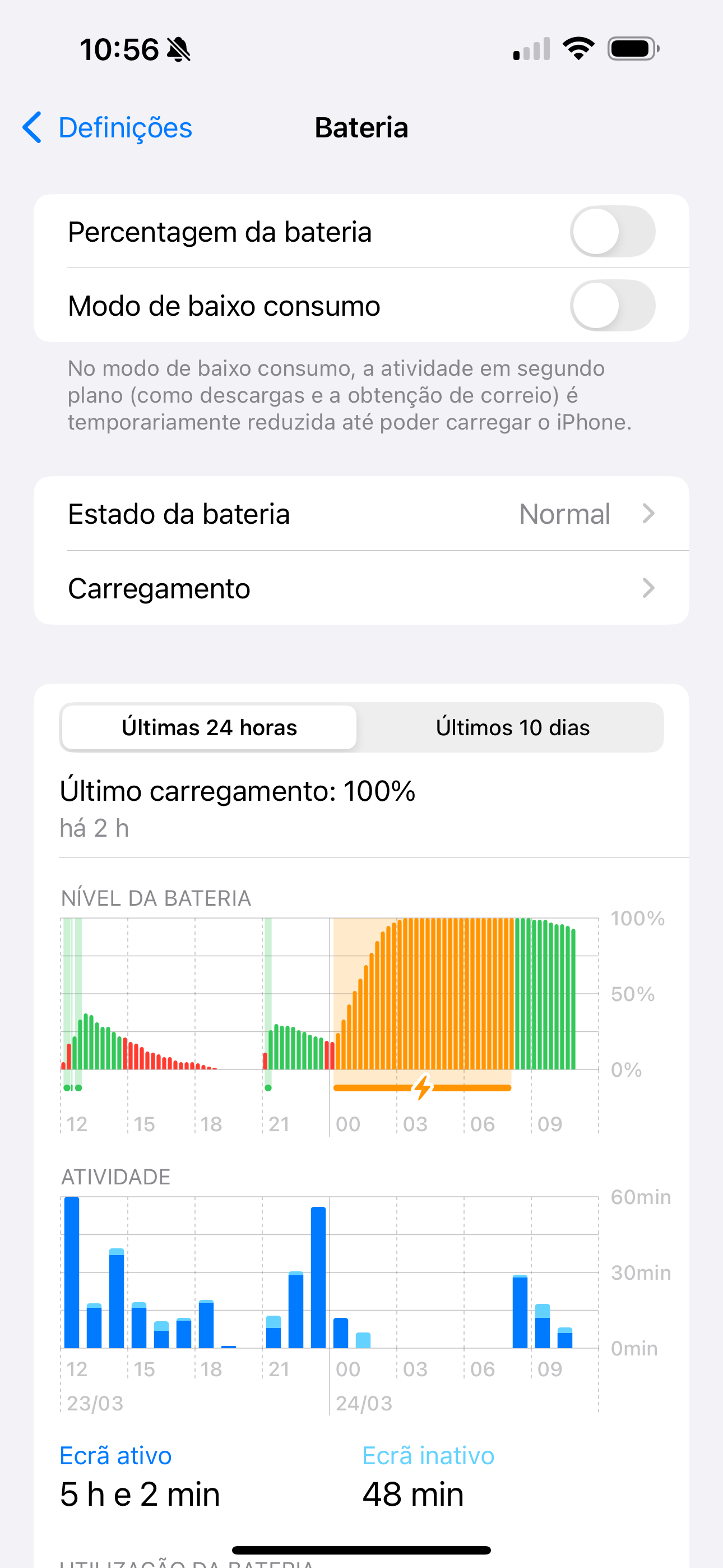
Passo 4: confirma a percentagem da bateria
Agora, volta ao ecrã inicial e vais ver que a percentagem da bateria aparece no canto superior direito do ecrã do teu iPhone, ao lado do ícone da bateria.
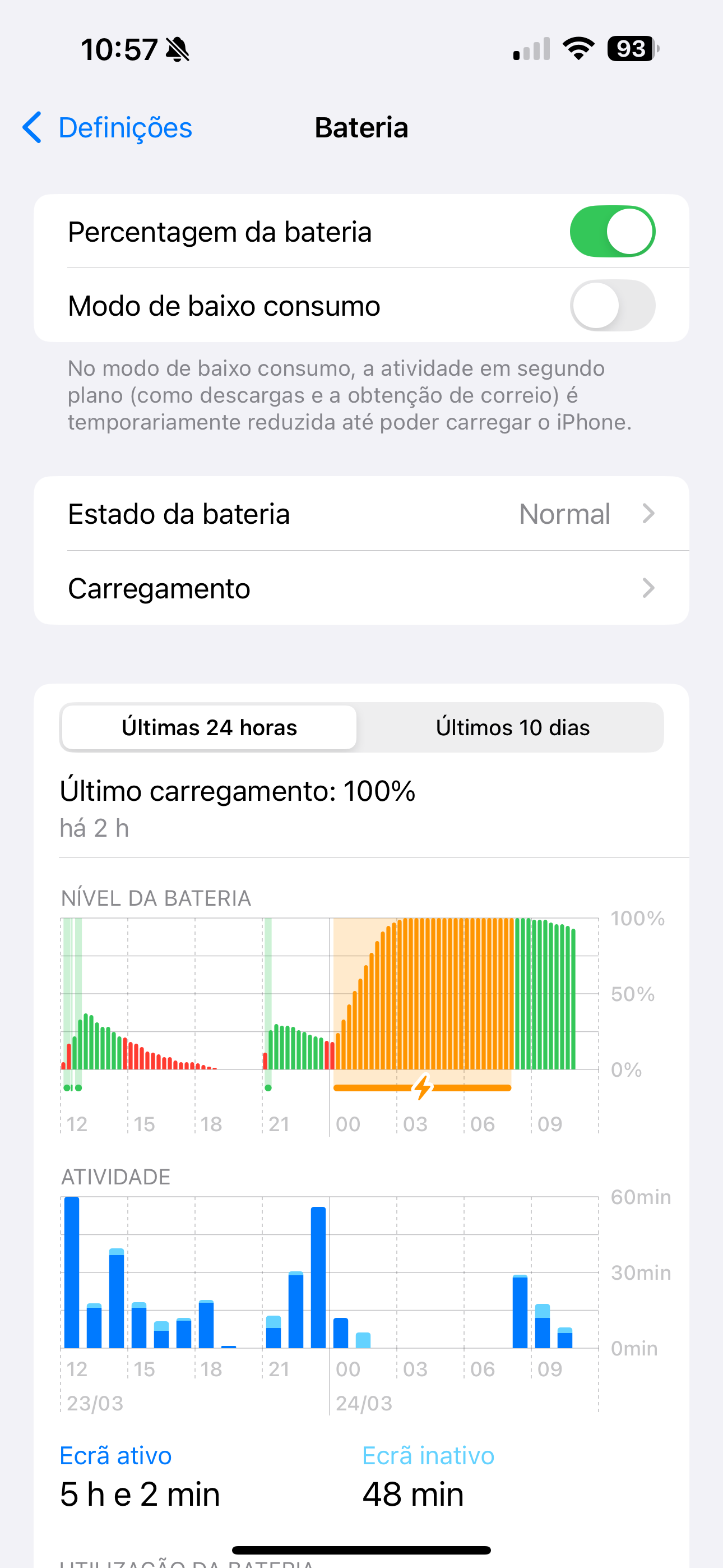
Percentagem de bateria no teu iPhone
Exibir a percentagem da bateria no teu iPhone dá-te uma noção mais precisa do nível de bateria do teu dispositivo. Isso elimina a necessidade de adivinhar e ajuda-te a gerir o uso da bateria em conformidade, evitando desligamentos inesperados.
Sim, podes exibir a percentagem da bateria em qualquer modelo de iPhone com iOS 14 ou posterior. No entanto, tem em atenção que os passos podem variar ligeiramente em modelos de iPhone mais antigos ou versões anteriores do iOS.
Não, a exibição da percentagem da bateria não tem um impacto significativo na vida útil da bateria do teu iPhone. A percentagem da bateria é uma pequena indicação numérica que não consome energia relevante.
Sim, mesmo sem exibir a percentagem, ainda podes verificar o nível da bateria do teu iPhone através do ícone da bateria no canto superior direito do ecrã. No entanto, isso pode não ter o mesmo nível de precisão que a percentagem numérica.
Infelizmente não há opções de personalização disponíveis para a exibição da percentagem da bateria nos iPhones. É uma exibição numérica padrão que não pode ser ajustada em termos de tamanho de letra, cor ou posição.
Para a desativar, basta seguir os mesmos passos indicados acima e desligar a opção “Percentagem da Bateria” no menu de definições da “Bateria”.
Não, a exibição da percentagem da bateria não afeta o desempenho geral do teu iPhone. É uma pequena indicação visual que não interfere na funcionalidade ou na velocidade do dispositivo.
Sim, a percentagem da bateria fica visível no ecrã de bloqueio do teu iPhone caso escolhas essa definição. Isso permite-te verificar rapidamente o nível da bateria sem desbloquear o dispositivo.
Não, a exibição da percentagem da bateria não afeta o desempenho geral do teu iPhone. É uma pequena exibição visual que não interfere na funcionalidade ou velocidade do dispositivo.
Embora existam aplicações de terceiros que afirmam exibir a percentagem da bateria, é recomendável usar a funcionalidade nativa da Apple. As aplicações de terceiros podem não ser tão fiáveis ou seguras quanto as definições nativas do iOS.
Ao seguir estes passos simples, consegues mostrar facilmente a percentagem da bateria no teu iPhone. Sem mais surpresas! Aproveita a comodidade e a tranquilidade de saberes o nível da bateria do teu iPhone à primeira vista.