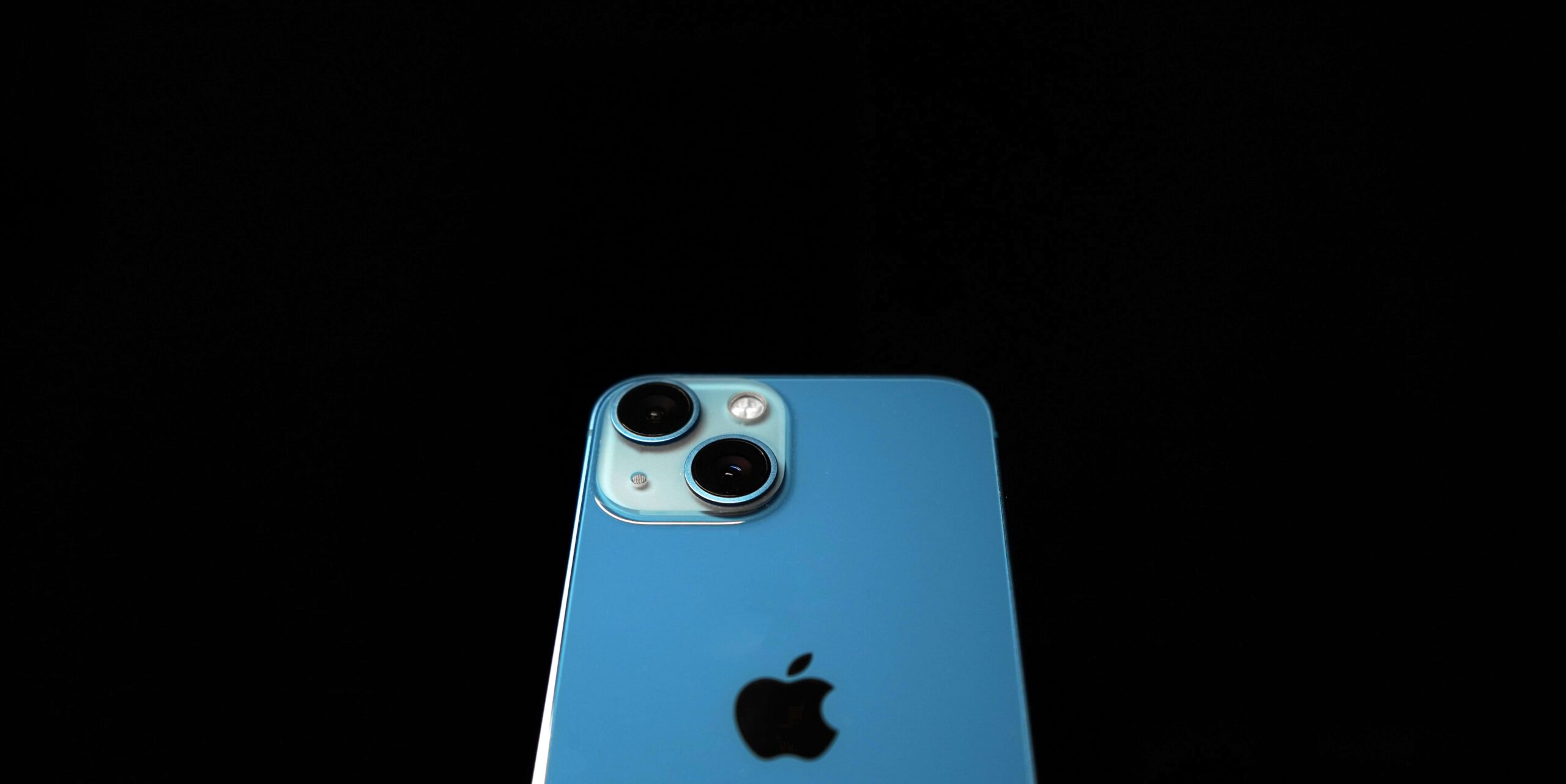
Conecte o seu iPhone ao seu Mac de forma eficiente

Se faz parte do ecossistema Apple, conectar o seu iPhone ao seu Mac pode melhorar significativamente a sua produtividade. Neste guia, vamos mostrar-lhe diferentes formas de ligar e sincronizar os seus dispositivos, garantindo uma experiência fluida ao copiar, colar, transferir ficheiros ou usar a funcionalidade Handoff da Apple.
Porque deve ligar o seu iPhone ao seu Mac?
Ao conectar o seu iPhone ao seu Mac, desbloqueia uma série de funcionalidades poderosas, incluindo:
- Partilha fluida de ficheiros: Partilha documentos, fotos e vídeos entre os seus dispositivos.
- Copiar e colar entre dispositivos: Use o Universal Clipboard para copiar algo no seu Mac e colar no seu iPhone – ou vice-versa.
- Funcionalidades de continuidade: Use o Handoff para alternar entre o iPhone e o Mac sem perder o progresso numa app ou documento.
Como ligar o seu iPhone ao seu Mac
1. Use o mesmo ID Apple em ambos os dispositivos
A forma mais simples de ligar o seu iPhone ao seu Mac é garantir que ambos os dispositivos estão ligados com o mesmo ID Apple. Eis como o fazer:
- No iPhone, vá a Definições.
- Toque no seu ID Apple no topo.
- No Mac, vá a Preferências do Sistema > ID Apple e certifique-se de que usa o mesmo ID Apple.
Dica: Ligar-se com o mesmo ID Apple ativa o iCloud, facilitando a sincronização de ficheiros, contactos, mensagens e até separadores do Safari entre ambos os dispositivos.
2. Ligue o seu iPhone e o Mac com o iCloud
O iCloud é uma ótima maneira de manter tudo sincronizado. Eis o que pode fazer:
- iCloud Drive: Armazene e aceda aos seus ficheiros tanto no Mac como no iPhone.
- Fotos: Sincronize fotos de forma fluida entre dispositivos ao ativar o iCloud Fotos.
- Mensagens: Mantenha as suas conversas atualizadas em ambos os dispositivos ao ativar Mensagens no iCloud.
Como configurar o iCloud: - No iPhone: Vái a Definições > [O teu nome] > iCloud e selecione os itens que quer sincronizar.
- No Mac: Vá a Preferências do Sistema > ID Apple > iCloud e garanta que as mesmas definições estão ativadas.
3. Como copiar e colar do Mac para o iPhone (e vice-versa)
Uma das funcionalidades mais convenientes oferecidas pela Apple é o Universal Clipboard. Com esta funcionalidade, pode copiar algo no seu Mac e colá-lo diretamente no seu iPhone ou iPad.
Passos para usar o Universal Clipboard:
- Certifique-se de que o Bluetooth e o Wi-Fi estão ativados tanto no seu iPhone como no Mac.
- Garanta que ambos os dispositivos estão ligados com o mesmo ID Apple e que o Handoff está ativado:
- No iPhone: Vá a Definições > Geral > AirPlay e Handoff e ative o Handoff.
- No Mac: Vá a Preferências do Sistema > Geral e ative Permitir Handoff entre este Mac e os seus dispositivos iCloud.
- Copie texto, imagens ou ficheiros num dispositivo e cole-os no outro.
Esta funcionalidade funciona de forma fluida em emails, notas, documentos e até em algumas apps de terceiros.
4. Como ligar o iPhone e o Mac com o Handoff
O Handoff é outra funcionalidade fantástica para garantir continuidade entre dispositivos. Com o Handoff, podes começar a trabalhar num dispositivo e continuar exatamente onde paraste no outro. Por exemplo, podes começar a escrever um email no Mac e terminá-lo no iPhone enquanto estás em movimento.
Como configurar o Handoff:
- No iPhone: Vá a Definições > Geral > AirPlay e Handoff e ative o Handoff.
- No Mac: Abra Preferências do Sistema > Geral e ative Permitir Handoff entre este Mac e os seus dispositivos iCloud.
Quando o Handoff está ativo, verá um ícone no Dock ou no ecrã bloqueado para continuar a atividade no iPhone ou Mac.
5. Como ligar o seu iPhone e o Mac para partilhar ficheiros
Partilhar ficheiros entre o seu Mac e o seu iPhone nunca foi tão fácil. Eis como o fazer:
1. Use o AirDrop
O AirDrop permite-lhe transferir ficheiros rapidamente entre o seu iPhone e o Mac. Eis como funciona:
- Abra o AirDrop no Mac: Vá a Finder > AirDrop ou pressione Command + Shift + R.
- Ative o AirDrop no iPhone: Deslize para baixo no canto superior direito do ecrã para aceder ao Centro de Controlo e toque no AirDrop.
- Selecione o ficheiro, foto ou documento que quer partilhar e escolha o seu Mac (ou iPhone) da lista AirDrop.
Dica: O AirDrop é uma forma rápida e fácil de transferir ficheiros grandes sem depender de apps de terceiros ou serviços na cloud.
2. Use o iCloud Drive
O iCloud Drive permite-lhe guardar documentos e aceder-lhes tanto no iPhone como no Mac. Assim que o iCloud Drive estiver ativado (como explicado acima), todos os ficheiros guardados no iCloud Drive serão automaticamente sincronizados entre os dispositivos.
3. Use o Finder e uma ligação por cabo
Se prefere uma ligação com fios, pode ligar o seu iPhone ao Mac com um cabo USB:
- Ligue o seu iPhone ao Mac com o cabo.
- Abra o Finder e selecione o seu iPhone na barra lateral.
- Agora pode gerir o dispositivo, transferir ficheiros ou fazer backups dos seus dados.
Conclusão
Ligar o iPhone ao Mac oferece inúmeros benefícios de produtividade, desde partilha fluida de ficheiros até funcionalidades poderosas de continuidade, como o Handoff e o Universal Clipboard. Seja a alternar entre dispositivos ou a partilhar dados, a Apple torna tudo mais simples para otimizar o seu fluxo de trabalho.
A precisar de uma atualização? Se os seus dispositivos estão a ficar ultrapassados, explore a coleção de iPhones recondicionados da Swappie. Cada dispositivo passa por um rigoroso processo de inspeção e vem com uma garantia de 24 meses, tornando-se na escolha inteligente para o seu próximo produto Apple.