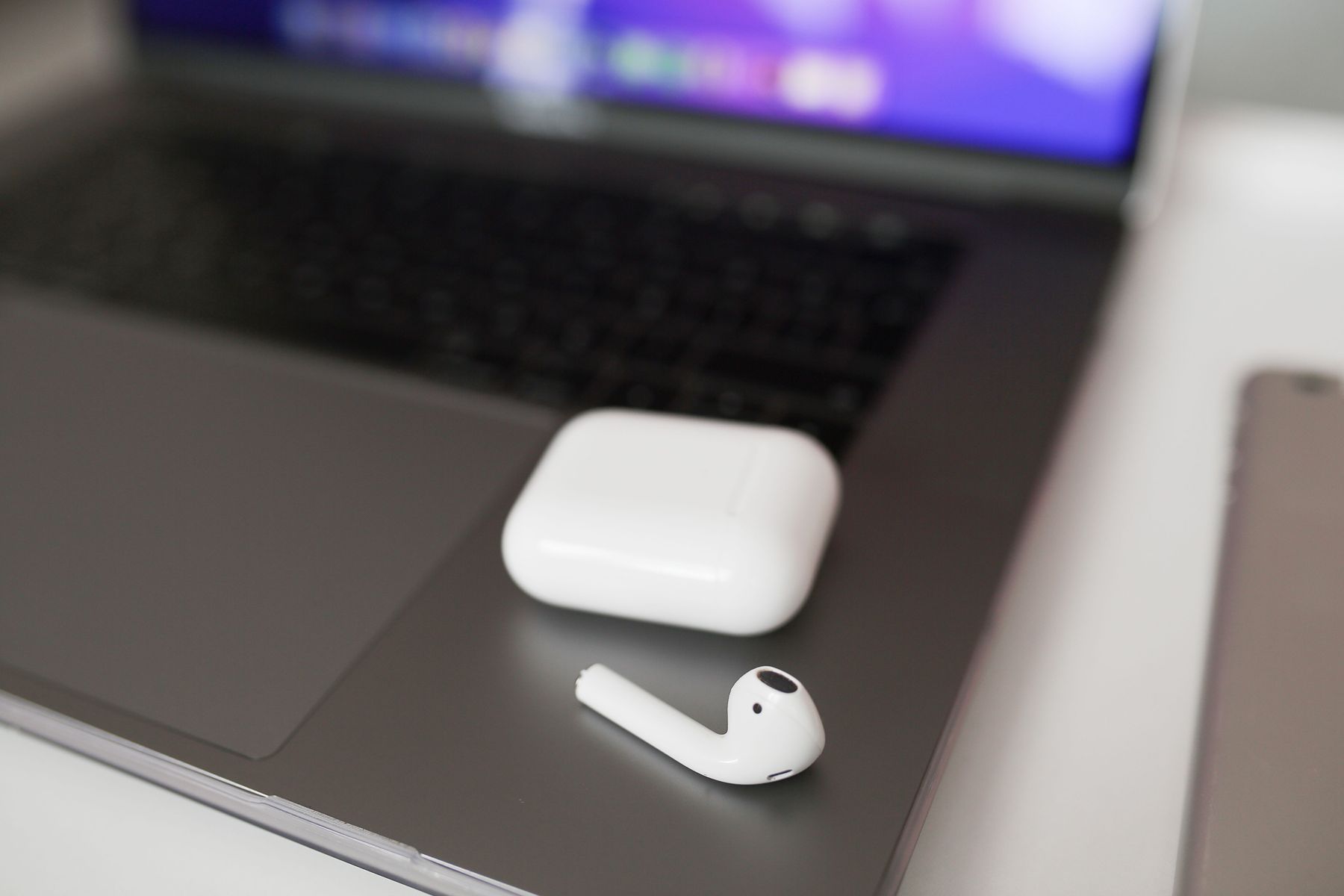
Waarom verbinden mijn AirPods niet
Er is weinig zo irritant als je oortjes indoen om naar je favoriete podcast te luisteren, om er vervolgens achter te komen dat het geluid gewoon uit de luidsprekers van je telefoon schalt. Hoewel AirPods bekendstaan om hun naadloze verbinding, kan er door een kleine bluetooth-storing of een softwarefoutje soms een kink in de kabel komen.
Geen paniek: met onze handige troubleshooting-gids spoor je het probleem snel op, van de simpelste controle tot de meest effectieve oplossing.
Stap 1: De basiscontroles (die we stiekem vaak vergeten)
Voordat je ingewikkelde instellingen gaat wijzigen, is het verstandig om eerst de meest voor de hand liggende zaken uit te sluiten:
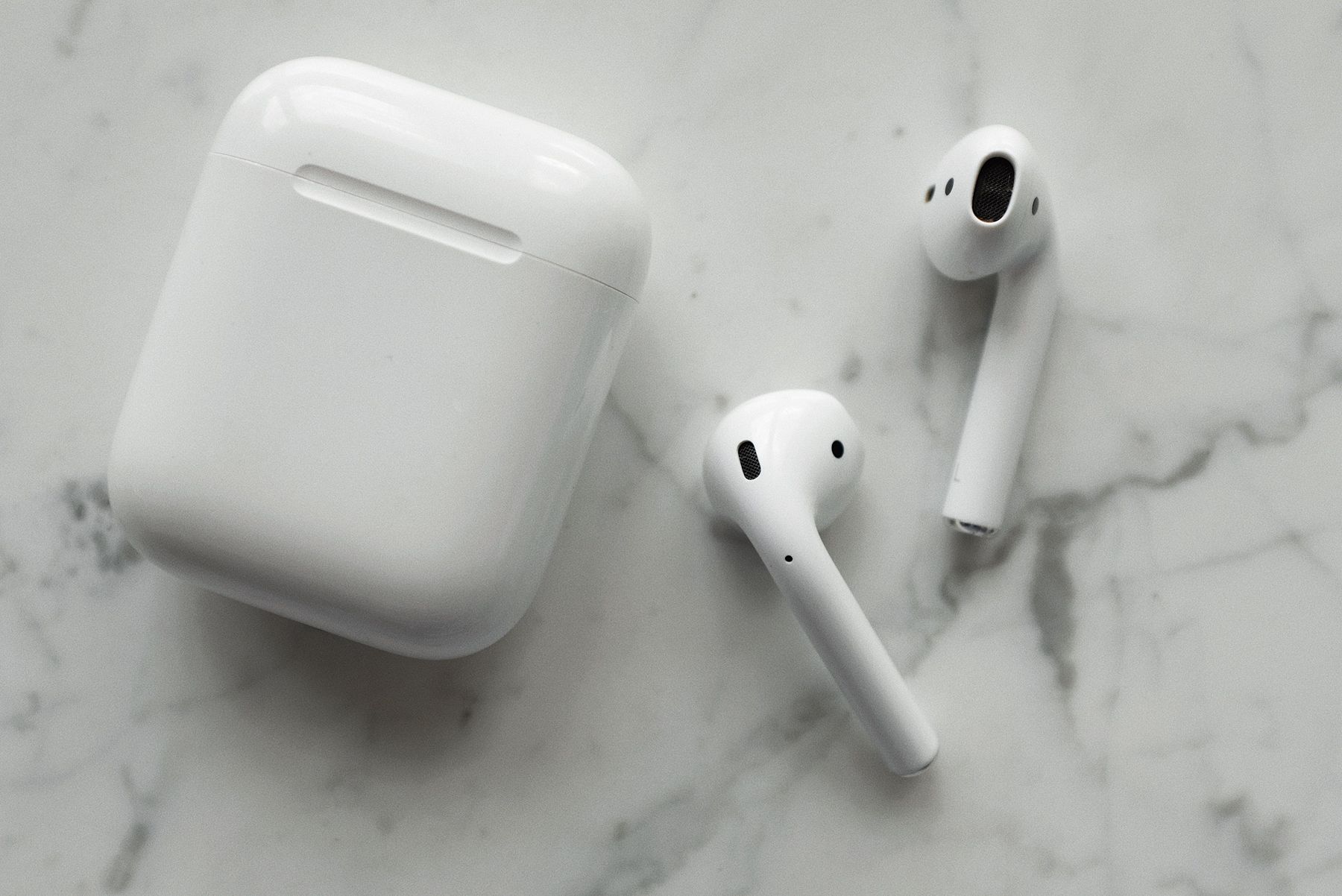
- Het batterijniveau: Plaats beide oortjes in de case en controleer het lampje. Als de oplaadcase volledig leeg is, kunnen de oortjes geen bluetooth-signaal uitzenden.
- De bluetooth-schakelaar: Schakel bluetooth op je iPhone, iPad of Mac uit, wacht vijf seconden en zet het vervolgens weer aan.
- De audio-bron: Open het bedieningspaneel op je scherm en controleer of je AirPods wel daadwerkelijk zijn geselecteerd als de actieve audio-uitgang.
Stap 2: Geforceerd opnieuw verbinden via de oplaadcase
Als de basiscontrole het probleem niet oplost, moeten we de oortjes dwingen om opnieuw naar het signaal van je telefoon te zoeken.
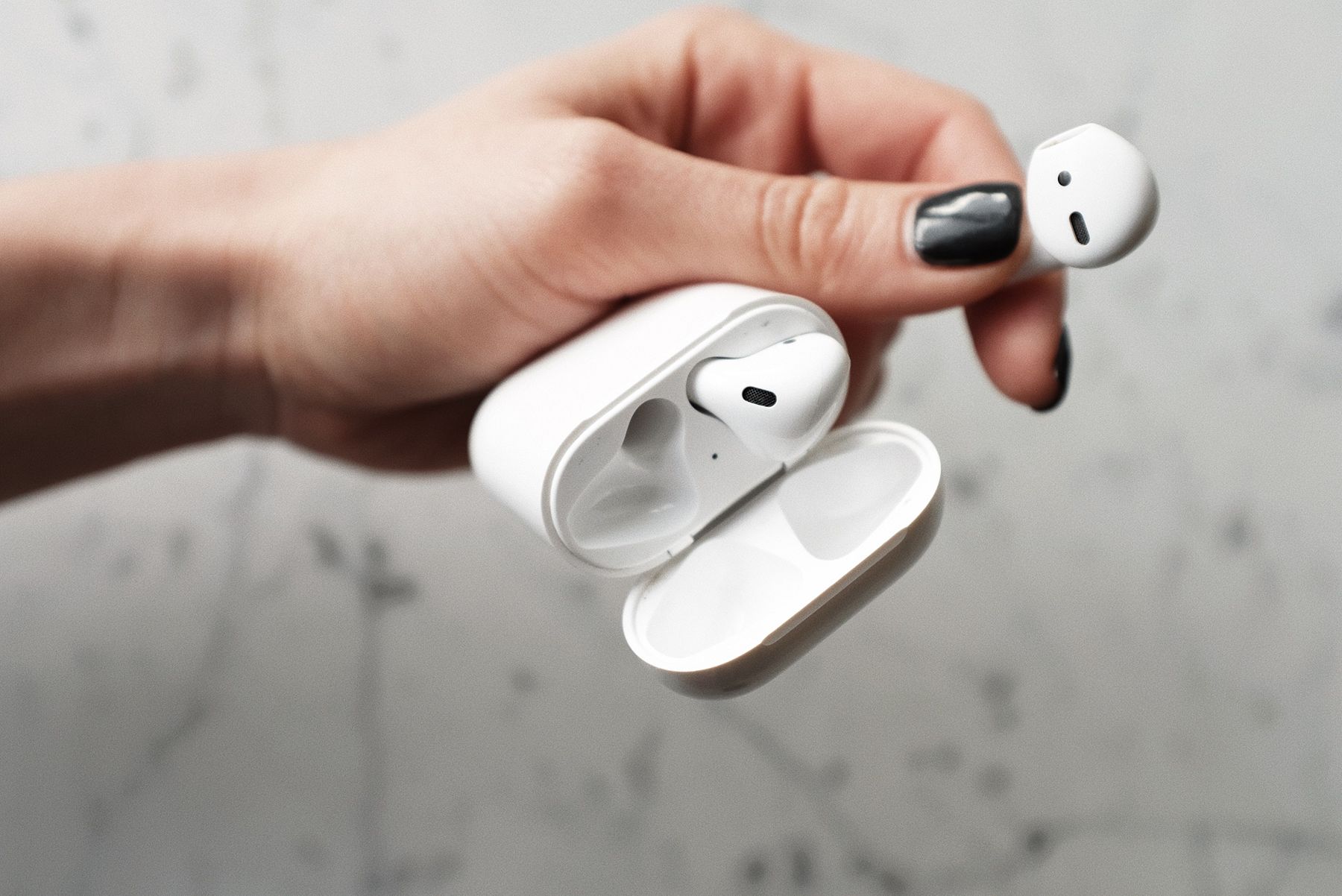
- Stop beide AirPods terug in de oplaadcase en sluit het deksel.
- Wacht ongeveer tien seconden. Dit verbreekt de lopende bluetooth-sessie op een nette manier.
- Open het deksel weer in de buurt van je iPhone of iPad en kijk of de koppelingsanimatie nu wel netjes op je scherm verschijnt.
Stap 3: Het apparaat vergeten en opnieuw koppelen
Ziet je telefoon de AirPods wel in de lijst staan, maar weigert hij verbinding te maken? Dan is het wissen van het bluetooth-geheugen de beste remedie.
- Ga naar de Instellingen van je iPhone en tik op Bluetooth
- Zoek je AirPods in de lijst en tik op het blauwe “i”-icoontje dat erachter staat
- Kies voor de optie Vergeet dit apparaat en bevestig je keuze
- Sluit de case van de AirPods, open hem weer en houd de knop aan de achterkant ingedrukt om de oortjes opnieuw te koppelen alsof ze gloednieuw zijn
Stap 4: Controleer op software-updates
AirPods ontvangen regelmatig firmware-updates die noodzakelijk zijn om goed samen te werken met je andere apparaten. Als je iPhone of iPad op een sterk verouderde softwareversie draait, kan dat verbindingsproblemen veroorzaken. Neem de tijd om naar Instellingen > Algemeen > Software-update te gaan en installeer de nieuwste beschikable iOS-versie.
Geniet van een vlekkeloze Apple-ervaring
Een stabiel ecosysteem valt of staat met betrouwbare apparaten. Onze refurbished producten zijn door onze specialisten expert getest, zodat je kunt vertrouwen op de allerhoogste kwaliteit:
- [Link naar iPhone-collectie]: Ruil je oude telefoon in voor een voordelig en betrouwbaar refurbished model
- [Link naar iPad-collectie]: Combineer je AirPods met een fantastische tablet voor optimaal entertainment
Gerelateerde artikelen


Recentste Artikelen