Dein iPhone synchronisieren: So funktioniert es richtig

Du hast mehr als ein iPhone und möchtest beide Geräte miteinander synchronisieren? Du möchtest iPhone und iPad synchronisieren und irgendwas läuft schief? Kein Problem, wir erklären dir, mit welchen Schritten du vorgehen musst, um ein zuverlässiges Ergebnis zu bekommen.
Inhaltsverzeichnis
- Das Backup zum iPhone synchronisieren nutzen – einmaliger Vorgang
- Zum iPhone synchronisieren, iTunes dauerhaft nutzen – auch das ist möglich
- iPhone mit iCloud synchronisieren – so machst du es
- iPhone mit Outlook synchronisieren – ohne iTunes möglich
- iPhone Kalender synchronisieren – so einfach funktioniert es
- Fotos des iPhone synchronisieren – iPhone & iPad miteinander koppeln
- iPhone Kontakte synchronisieren – per iCloud besonders einfach
- Google E-Mail-Account – iPhone & Mac synchronisieren leicht gemacht
- Bildschirm des iPhone synchronisieren – iPhone mit iPad verbinden
- Fazit
Das Backup zum iPhone synchronisieren nutzen – einmaliger Vorgang
Du möchtest iPhone mit iPhone synchronisieren? Dann kannst du einmal dein Backup dafür verwenden. Dieser Vorgang ist insbesondere super, wenn du dir bei Swappie ein refurbished iPhone gekauft hast und nun die Daten von deinem Altgerät übertragen willst.
Der erste Schritt, um dein iPhone zu synchronisieren, ist ein Backup auf dem Altgerät. Am besten nutzt du hierfür iTunes an deinem PC. Im nächsten Schritt kannst du das neue iPhone synchronisieren, indem du es aus dem Backup wiederherstellst. iPhone mit iTunes synchronisieren hat den Vorteil, dass du direkt am PC arbeiten kannst.
Zum iPhone synchronisieren, iTunes dauerhaft nutzen – auch das ist möglich
Du möchtest dein neues iPhone 13, iPhone 15 Pro oder iPhone 16 Pro Max synchronisieren? Mehrere deiner Geräte sollen immer auf dem gleichen Stand bleiben? Apples Cloud-Dienst ermöglicht dir, dass über einen iCloud-Login alle Geräte stets dieselben Informationen mitbringen. Voraussetzung ist: Du nutzt auf all deinen iPads oder iPhones die gleiche Apple-ID!
iPhone mit iCloud synchronisieren – so machst du es
Du möchtest dein iPhone synchronisieren, ohne iTunes zu nutzen? Dann kannst du mit iCloud gleich mehrere Geräte stetig auf den gleichen Stand bringen.
Die nachfolgende Step-by-Step-Anleitung hilft dir dabei:
- Wenn du zum iPhone synchronisieren iCloud nutzen möchtest, benötigst du eine Apple-ID, die all deine Geräte nutzen. Bist du dir nicht sicher, ob all deine Geräte korrekt angemeldet sind, prüfst du das mit nachfolgenden Schritten:
- Wähle die Einstellungen auf all deinen Geräten aus und klicke auf die Anmeldeinformationen.
- Um verschiedene iPads und iPhones zu synchronisieren, melde alle Geräte mit der gleichen Apple-ID an.
- Navigiere in den Einstellungen zur iCloud und wähle alle Optionen aus.
- Gehe zurück zum Startbildschirm, wähle dort Mobilfunk und navigiere zur Funktion “Anrufe auf anderen Geräten”. Dort wählst du das andere iPhone zum Synchronisieren oder die anderen Geräte aus.
- Prüfe noch einmal, ob du alle Funktionen aktiviert hast und beende die Einstellungen dann.
Übrigens: Wie du deine iCloud am besten sicherst, erfährst du in diesem Blog-Beitrag.
iPhone mit Outlook synchronisieren – ohne iTunes möglich
Nicht jeder von euch möchte iTunes nutzen, um das iPhone zu synchronisieren. Wenn du Outlook verwendest, gibt es eine alternative Möglichkeit. Voraussetzung ist: Du bist im Besitz eines Google-Accounts. Besitzt du noch keinen, kannst du ihn dir völlig kostenlos anlegen. Anschließend lädst du dir ein Programm namens “GSynclt” auf deinen Rechner herunter.
Jetzt braucht es nur noch wenige Schritte. Übrigens: Wenn du dein iPhone mit dem Mac synchronisieren möchtest, gehst du nicht anders vor.
Outlook Kalender mit iPhone synchronisieren – weitere Funktionen wählbar!
Öffne nun dein Outlook am Rechner und navigiere zur Funktion “GSynclt”. Dort wählst du Einstellungen aus und anschließend Google Sync. Jetzt kannst du wählen, welche Bereiche du bei deinem iPhone synchronisieren möchtest. Du möchtest deinen iPhone Kalender mit Outlook synchronisieren? Dann wählst du “Calendar Sync.” aus.
Entscheide dich für alle benötigten Funktionen und bestätige deine Einstellungen dann. Nun sollten automatisch alle von dir gewählten Faktoren zwischen iPhone und Outlook synchronisiert werden.
iPhone Kalender synchronisieren – so einfach funktioniert es
Egal, ob du den Google Kalender mit iPhone synchronisieren möchtest oder ob du den Outlook-Kalender nutzt, du kannst all deine Termine mit einem Gerät planen und regulieren! Wenn du dein iPhone mit Mac synchronisieren möchtest, nutze praktischerweise iTunes. Möchtest du hingegen alle Kalender zu deinem iPhone-Kalender hinzufügen, machst du das direkt am Gerät.
Schritt 1: Den Kalender auswählen
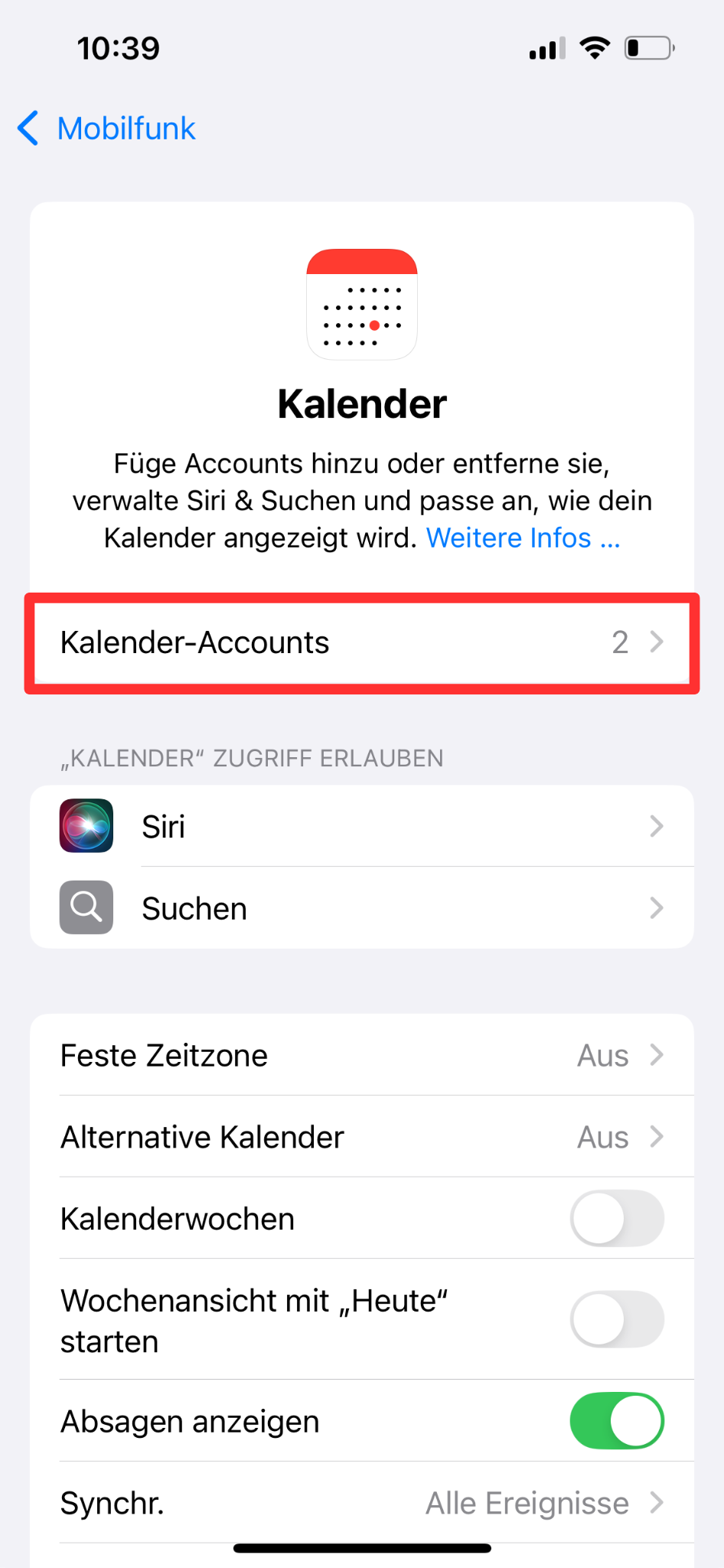
Im ersten Schritt wählst du auf deinem iPhone den Kalender aus. Du navigierst hierfür zu den iPhone-Einstellungen und scrollst bis zur Funktion Kalender runter. Wähle nun den Bereich “Accounts” aus.
Schritt 2: Füge alle Accounts hinzu
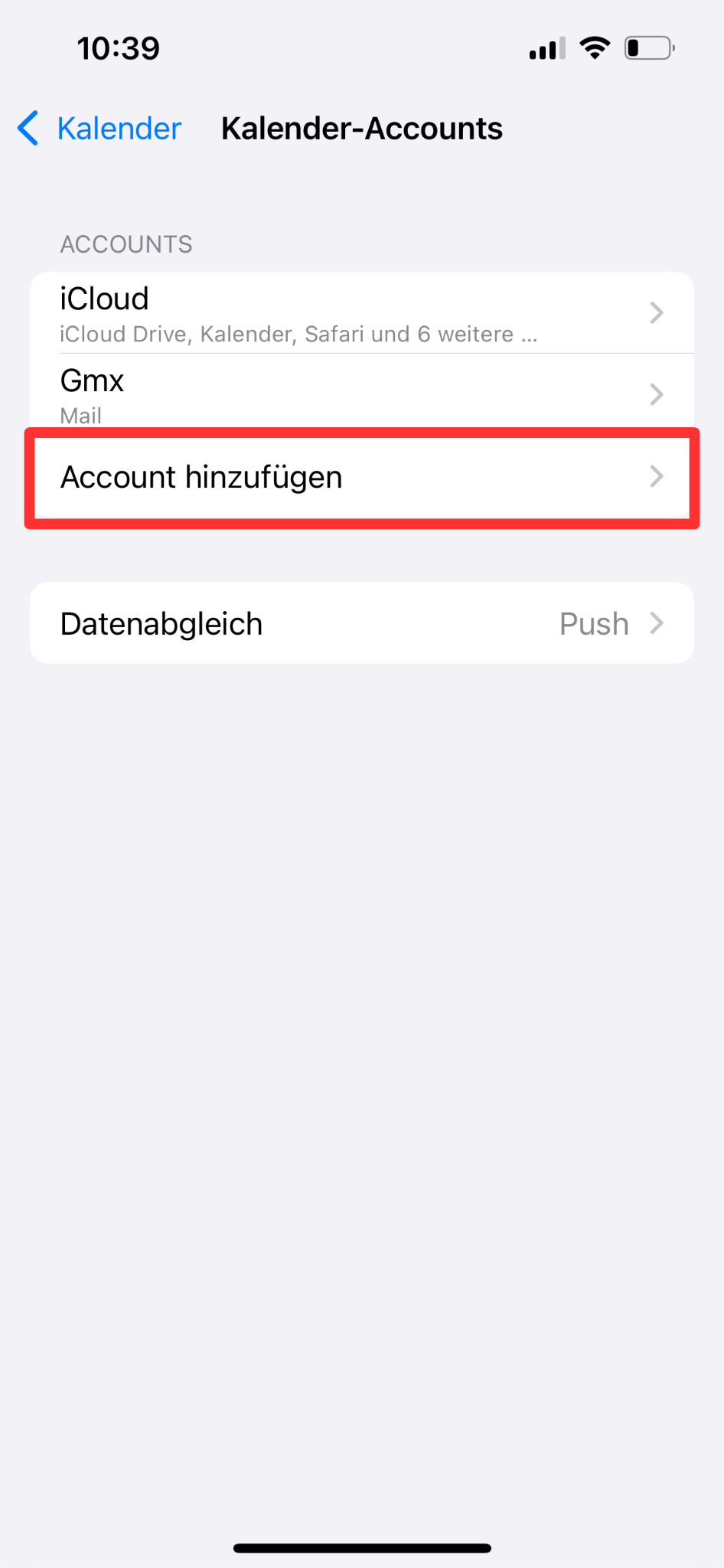
Du findest nun die Möglichkeit, alle gewünschten Accounts zum Kalender hinzuzufügen. Dazu gehören Outlook- oder Google-Kalender. Wenn du in den vordefinierten Angeboten deinen Kalender nicht findest, kannst du ihn unter “andere” selbst eintippen und hinzufügen.
Schritt 3: Füge einen Kalender manuell hinzu
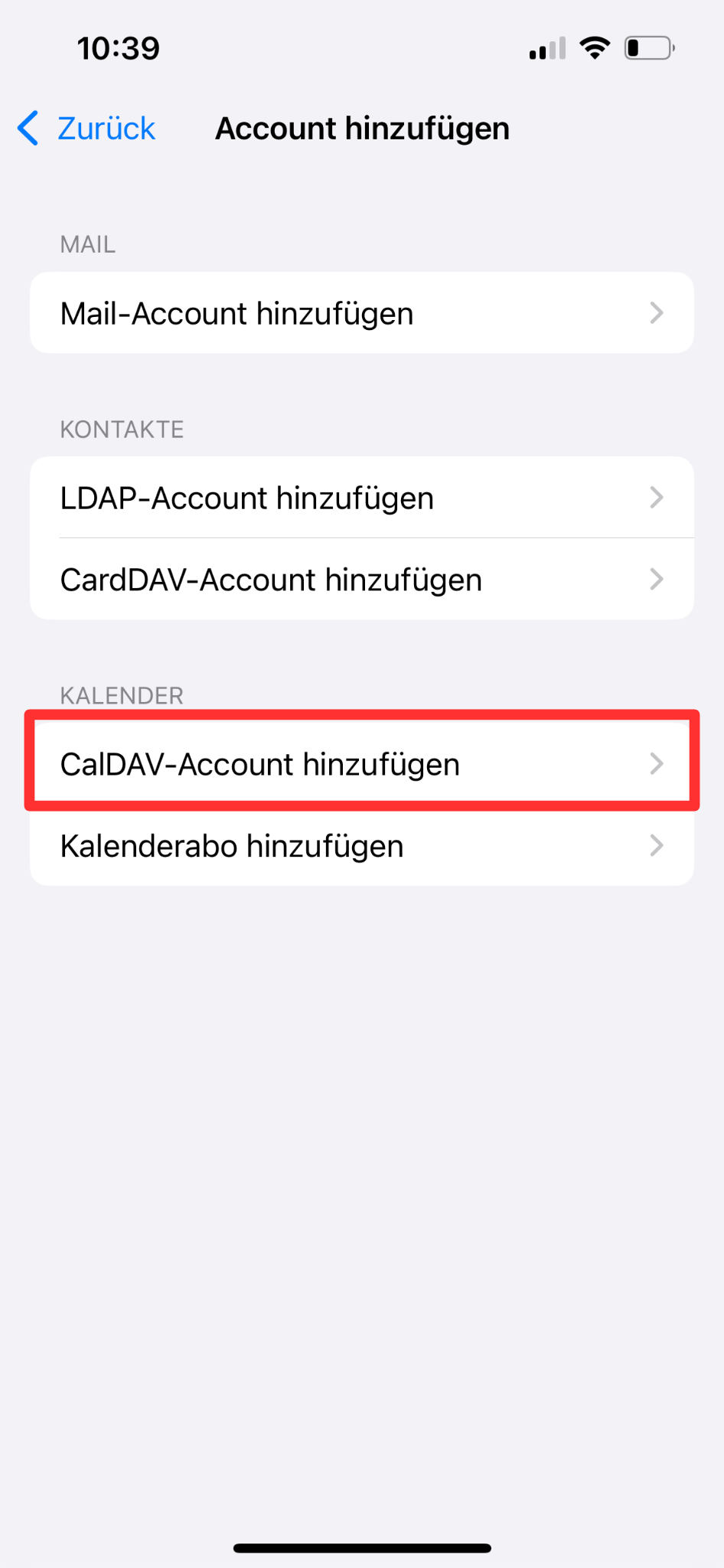
Unter der Rubrik Kalender wählst du “CalDAV-Account hinzufügen” aus. Gebe nun deine Kontodaten ein. Wenn du einen Google-Kalender hinzufügst, gibst du die Login-Daten für deinen Google Account ein. Der Kalenderdienst selbst gibt dir Infos darüber, was bei Server eingetragen wird.
Schritt 4: Synchronisierte Bereiche festlegen
Prüfe bei den Einstellungen in der iPhone Kalender-App, welche Inhalte du mit deinem iPhone synchronisieren möchtest. Nachdem du diese Einstellung vorgenommen hast, sollten alle von dir gewünschten Inhalte in einem übersichtlichen Kalender auf deinem iPhone oder iPad erscheinen. Du kannst die Inhalte auch mit anderen Nutzern teilen.
Fotos des iPhone synchronisieren – iPhone & iPad miteinander koppeln
Du möchtest Fotos von deinem iPhone auf dein iPad übertragen? Dann kannst du wahlweise nur einzelne Bilder auswählen oder gleich die ganze Galerie verschieben. Voraussetzung auch hier: Beide Geräte sind mit der gleichen Apple-ID angemeldet.
Die Einzelübertragung
Für die Einzelübertragung meldest du beide Geräte über deine Apple-ID an. Wähle nun in den Einstellungen “Fotos und Kameras” aus und aktiviere die Funktion “geteilter Fotostream”. In der Foto-App kannst du über das Pluszeichen einen neuen Stream aktivieren. Dort fügst du auch alle gewünschten Fotos hinzu und hast sie auf beiden Geräten zur Verfügung.
iPad und iPhone automatisch synchronisieren
Möchtest du eine kontinuierliche Synchronisierung, wählst du in den Einstellungen zunächst deinen Namen aus. Nun wählst du die Funktion iCloud und dort die Rubrik Fotos. Aktiviere nun iCloud-Fotos und beende die Einstellungen. Jetzt werden alle Bilder direkt auf alle verknüpften Geräte übertragen.
iPhone Kontakte synchronisieren – per iCloud besonders einfach
Mit der iCloud kannst du deine Kontakte besonders einfach synchronisieren. Wähle in den Einstellungen einfach die Rubrik iCloud und aktiviere hier die Funktion Kontakte. Möchtest du deine iPhone Kontakte mit Google synchronisieren? Nutze hierfür dein iPhone!
Lade dir zunächst die App “Kontakte Sync. für Google Mail im App-Store herunter. Wähle in den Einstellungen die Rubrik Kontakte aus.
Klicke jetzt auf die Funktion “Konto hinzufügen” und melde dich bei deinem Google-Account an. Anschließend kannst du alle deine Kontakte mit dem iPhone synchronisieren.
Google E-Mail-Account – iPhone & Mac synchronisieren leicht gemacht
Möchtest du eine manuelle Synchronisierung durchführen, navigiere auf deinem Mac über den Safari Browser zu iCloud.com. Hier loggst du dich mit deiner Apple-ID ein und wählst “Kontakte” aus. Klicke nun auf das Zahnrad und wähle die Einstellungen.
Unter der Rubrik “VCard-exportieren” kannst du alle exportierten Kontakte abspeichern. Wähle einen Speicherort, den du ohne Probleme wiederfindest.
Öffne dann auf dem Mac die Website google.com/contacts. Logge dich wie gewohnt ein und klicke im linken Feld auf “Importierung”. Suche jetzt die VCard-Datei, die du im Vorfeld gespeichert hast. Nachdem du sie geöffnet hast, werden die Daten automatisch synchronisiert.
Bildschirm des iPhone synchronisieren – iPhone mit iPad verbinden
Apple-Geräte sind für eine Bildschirmsynchronisierung nahezu prädestiniert. Du kannst den Bildschirm eines Geräts auf ein anderes übertragen. Alles, was du dafür benötigst, ist die Funktion Air-Play. Du suchst jetzt einfach in deinem lokalen Netzwerk nach angeschlossenen Geräten, um deinen Bildschirm zu spiegeln. Für die Übertragung auf den TV benötigst du einen geeigneten Apple-TV oder einen Smart-TV.
Fazit: iPhone synchronisieren einfacher als gedacht
Für jede Art der Synchronisierung stehen dir einfache Möglichkeiten zur Verfügung. So schaffst du im Handumdrehen den Inhalt eines Geräts auf das Nächste. Wenn du zum Beispiel dein altes iPhone verkaufst und ein neueres refurbished iPhone-Modell bei Swappie kaufst, brauchst du nur wenige Minuten, um die Inhalte von deinem alten Gerät auf das neue Handy zu übertragen.
Mehr von Swappie:
Daten auf ein neues iPhone übertragen
Du hast ein neues iPhone und möchtest deine Fotos, Kontakte und Apps behalten? In unserem Ratgeber zeigen wir dir drei einfache Wege, um Daten von deinem alten iPhone auf dein neues zu übertragen. Lies, wie du Daten von einem alten iPhone auf ein neues überträgst.
iPhone-Lautsprecher zu leise?
Wenn dein iPhone-Lautsprecher zu leise ist, kann das viele Gründe haben – von Staub bis zu Softwareproblemen. Wir erklären dir, wie du die Ursache findest und den Ton wieder verbessern kannst. Erfahre mehr über Lösungen für leise iPhone-Lautsprecher.
Wie kann ich mein Handy verkaufen?
Möchtest du dein altes iPhone oder Smartphone verkaufen? Wir geben dir Tipps, wie du dein Gerät vorbereitest, den besten Preis erzielst und den Verkauf sicher abwickelst. Lies unseren Leitfaden zum Handyverkauf.
iPhone-Eintausch bei Swappie
Mit dem iPhone-Eintauschprogramm von Swappie kannst du dein altes Gerät einfach eintauschen und erhältst eine Gutschrift für den Kauf eines neuen. Mehr über das iPhone-Eintauschprogramm erfahren.
Bestes iPad für Studenten
Welches iPad eignet sich am besten fürs Studium? Wir vergleichen die Top-Modelle für Vorlesungen, Notizen und Multitasking – für jedes Budget. Sieh dir unsere Empfehlungen für Studenten-iPads an.
Warum Swappie-Handys immer mindestens 86 % Batterieleistung haben
Alle Swappie-iPhones werden mit einer garantierten Batterieleistung von mindestens 86 % verkauft. Erfahre, warum dieser Standard für längere Lebensdauer und bessere Leistung sorgt. Lies mehr über die Batteriestandards bei Swappie.
Swappies Expertenvergleiche:
iPhone 14 vs iPhone 15 (Kamera)
Lohnt sich der Umstieg auf das iPhone 15? Wir vergleichen die Kamera-Features wie 48 MP, Photonic Engine und Dynamic Island mit dem iPhone 14. Lies den Kamera-Vergleich iPhone 14 vs iPhone 15.
iPhone 13 Pro vs Samsung Galaxy S23
Welche High-End-Smartphone ist besser für dich geeignet? Wir stellen das iPhone 13 Pro dem Galaxy S23 gegenüber in Bezug auf Display, Leistung, Kamera und Akkulaufzeit. Zum Vergleich iPhone 13 Pro vs Samsung Galaxy S23.
iPhone 13 vs iPhone 15
Solltest du vom iPhone 13 auf das iPhone 15 upgraden? Wir beleuchten Unterschiede bei Design, Performance, Akku und Kamera, damit du die richtige Entscheidung triffst. Sieh dir den Vergleich iPhone 13 vs iPhone 15 an.
iPhone 14 vs iPhone 13
iPhone 14 oder iPhone 13 – welches Modell ist die bessere Wahl? Wir vergleichen Display, Kamera, Akkulaufzeit und Sicherheitsfunktionen wie Crash Detection. Lies den Vergleich iPhone 14 vs iPhone 13.
iPhone 12 vs iPhone 13
Was hat sich zwischen iPhone 12 und iPhone 13 wirklich verändert? Wir analysieren Kamera, Performance, Akkulaufzeit und Software-Support aus heutiger Sicht. Zum Vergleich iPhone 12 vs iPhone 13.