Planlægger du at opgradere din iPhone til Black Friday? Det skal du tjekke først
Antonio Curachi · 12.10.2026
Black Week er lige om hjørnet. Før du lægger noget i kurven, så brug fem minutter på at se, hvad din iPhone egentlig fortæller dig.
Tegn på at din iPhone er klar til en opgradering
En opgradering behøver ikke at betyde den nyeste model. For mange af os handler det om en iPhone, der passer til, hvordan du faktisk bruger den, til en pris, der passer til dit budget. Når det er sagt: Hvis to eller flere af de her lyder bekendt, er det værd at kigge på dine muligheder.
1. Du lader op mere end én gang om dagen
Løber din iPhone tør for strøm allerede ved frokosttid? Så start her. Gå til Indstillinger > Batteri > Batteritilstand og opladning.
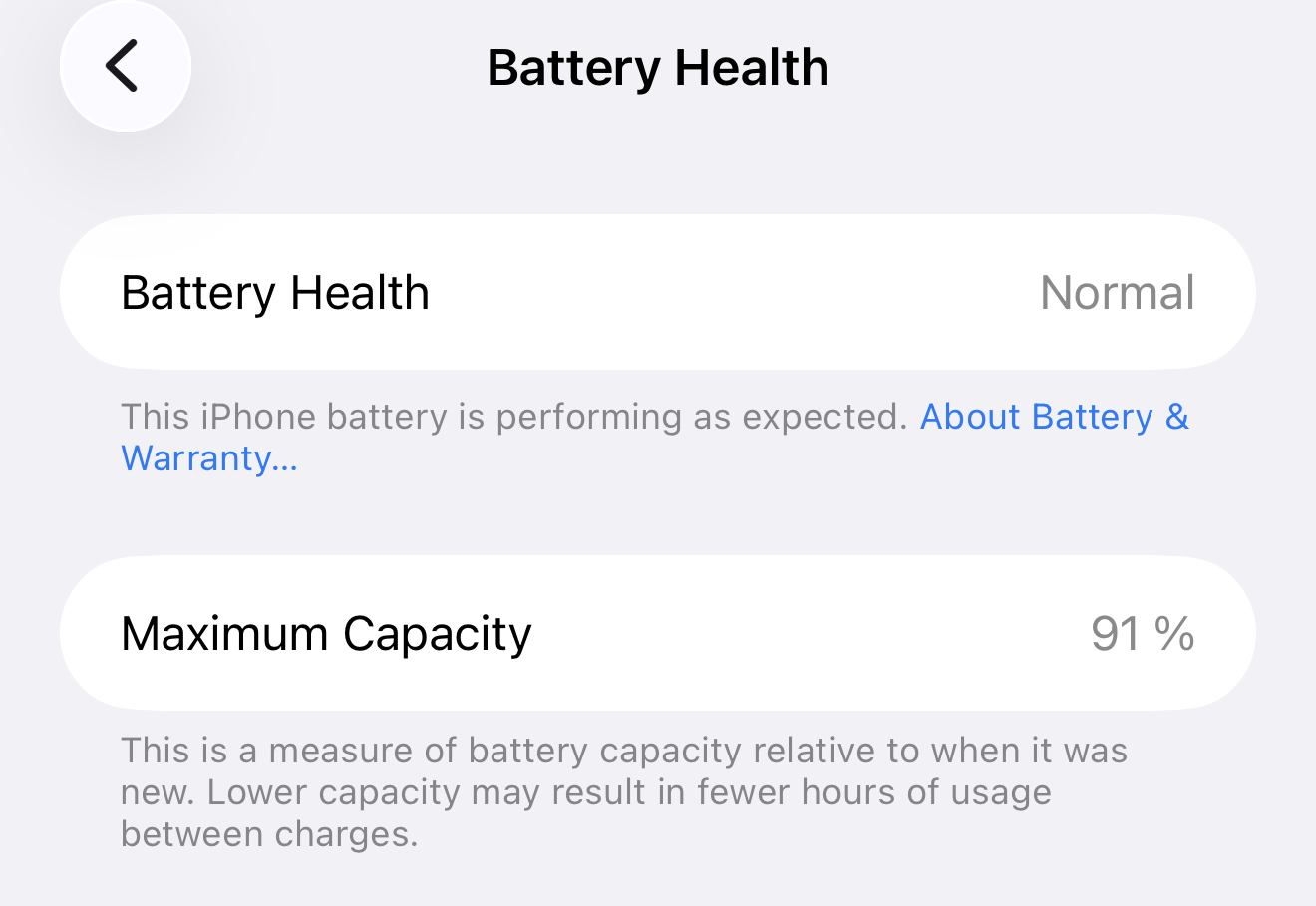
Maksimal kapacitet viser, hvor meget strøm dit batteri kan rumme sammenlignet med, da det var nyt. Er tallet under 80 %, er det sandsynligvis derfor, du altid leder efter en oplader.
Ifølge Apple er iPhone-batterier designet til at bevare 80 % af deres oprindelige kapacitet efter 500 fulde opladningscyklusser under ideelle forhold, eller efter 1.000 cyklusser for iPhone 15 og nyere modeller (Apple Support).
2. Den kan ikke køre den nyeste iOS
Hvis den nyeste iOS ikke vil installere, har din iPhone nået slutningen af Apples support. Det betyder ingen nye funktioner og heller ingen nye sikkerhedsopdateringer. Apple holder de fleste iPhones opdateret i flere år (link: how long Apple supports an iPhone), og så stopper opdateringerne. Tjek under Indstillinger > Generelt > Softwareopdatering.
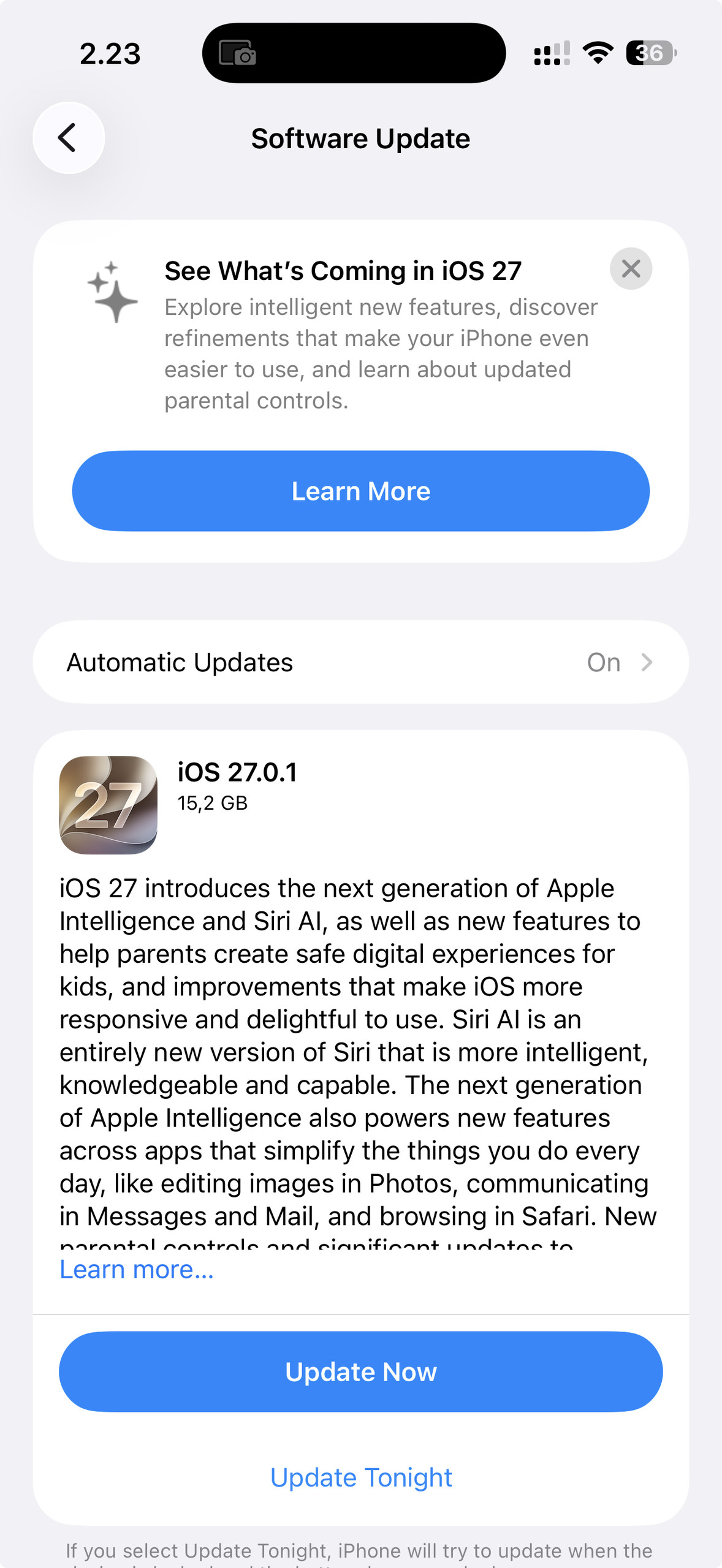
Den her er værd at tjekke på alle iPhones i hjemmet. Ældre telefoner er typisk dem, der bliver givet videre til børn eller forældre, og de er ofte de første til at sakke bagud.
3. Lagerpladsen er altid fuld
Sletter du billeder bare for at opdatere en app? Så er du vokset ud af din lagerplads. Når du opgraderer, så vælg en kapacitet, der passer til, hvordan du faktisk bruger din telefon. Tjek under Indstillinger > Generelt > iPhone-lagring. Den, der filmer meget, har brug for mere end den, der mest skriver beskeder og scroller.
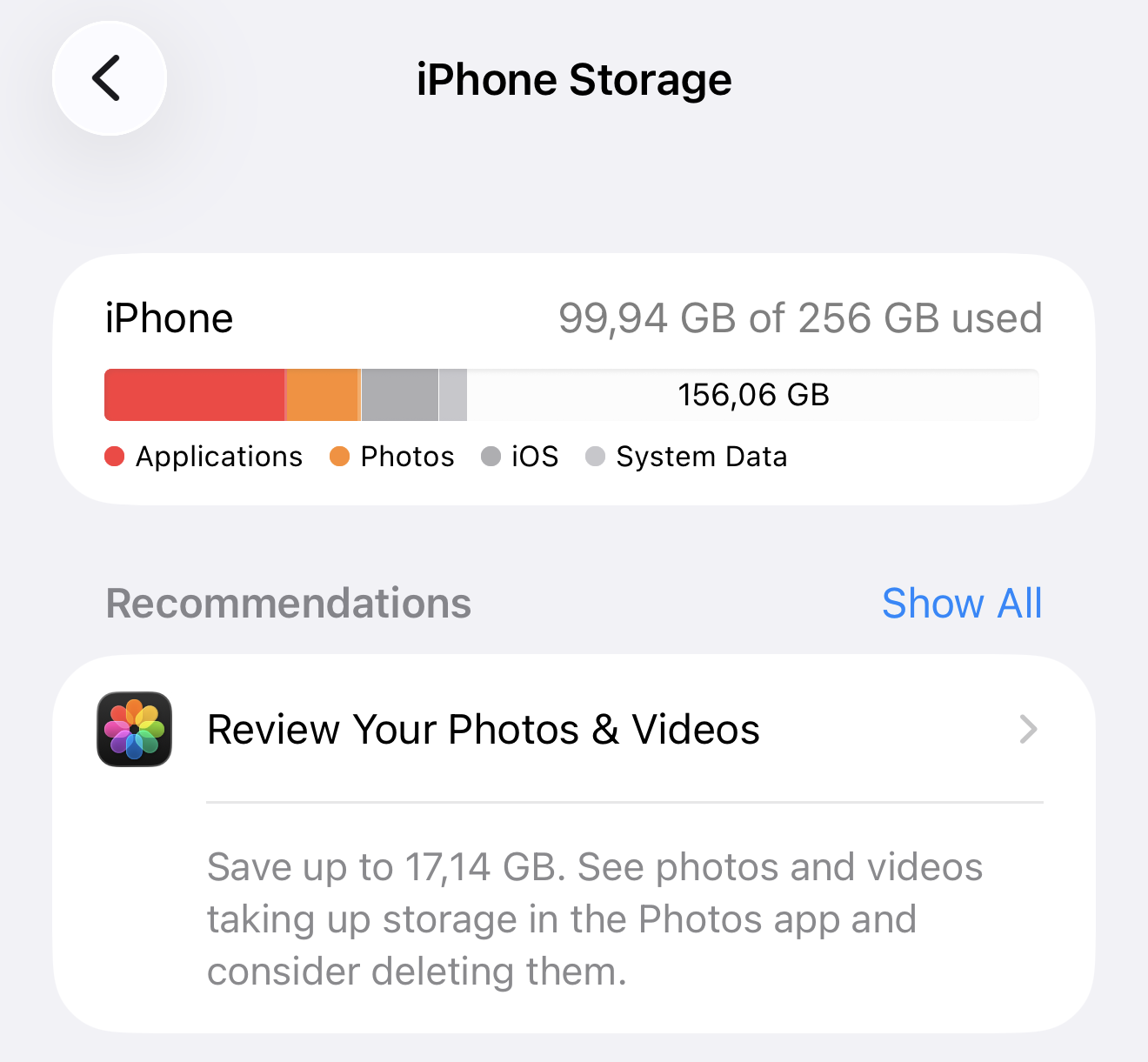
4. Apps føles langsomme
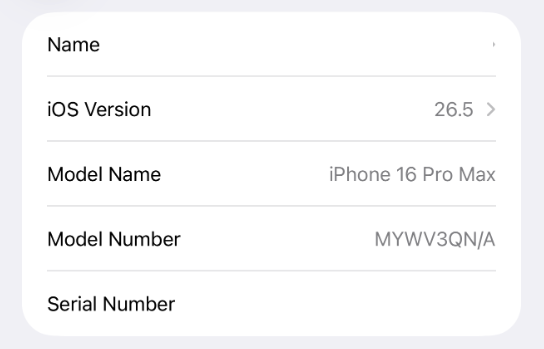
Hvis apps er længe om at åbne eller fryser midt i en scroll, har chippen i din iPhone måske svært ved at følge med. Nyere apps og iOS-funktioner er bygget til nyere chips. Din iPhone viser ikke chippen under Indstillinger, men du kan finde den i to trin:
- Gå til Indstillinger > Generelt > Om > Modelnavn for at se, hvilken iPhone du har.
- Find modellen på Apples side om at identificere din iPhone-model, og åbn de tekniske specifikationer for at se chippen.
Sådan hjælper Swappie dig med at planlægge
Kunne du nikke genkendende til et par af punkterne? Så er der et par ting, der er værd at få styr på, før Black Week går i gang.
Sælg din nuværende iPhone
Din gamle tech har stadig ægte værdi. Sælg den til os, og brug pengene på din næste telefon. Før den sendes videre, bliver dine data slettet sikkert, så intet personligt følger med.
Tilmeld dig nyhedsbrevet
Bliv den første til at høre, når Black Week starter. Personligt vil jeg hellere have én mail end at opdatere siden hele ugen.
Tilmeld dig Swappies nyhedsbrev
Opret en Safari-notifikation
Med Safaris Notify Me i iOS 27 kan du følge en side og få besked, når den ændrer sig. Åbn Swappies side for den iPhone, du har kig på, og slå funktionen til.
Uanset hvad du beslutter dig for i denne Black Week, så vælg den iPhone, der passer til, hvordan du bruger den, også selvom det ikke er den nyeste. God tech, i hænderne på eksperter.
Antonio Curachi, Social Media Manager, Swappie
Lignende posts


Seneste opslag